PR本コンテンツは独自の基準に基づき制作していますが、各サービス運営者等から送客手数料を受領しており、プロモーションを含みます。
DMMブックスはWeb版で購入し、対応アプリで読む使い方が基本です。アプリとブラウザの違い、iPhone・Android・PCの対応環境、オフライン閲覧の準備を公式情報で整理。通勤・自宅・パソコンなど5場面に分けて選び方を比較します。
この記事で紹介するサービス
DMMブックス
DMMブックスは、マンガ・小説・実用書などを購入して読める電子書籍サービスです。クーポンやポイント還元を確認しながら作品を選び、Webブラウザや対応アプリで読書を楽しめます。
DMMブックスのアプリを入れたのに、本の購入画面が見つからない。そんなときは、アプリとWeb版の役割を分けて考えると分かりやすくなります。
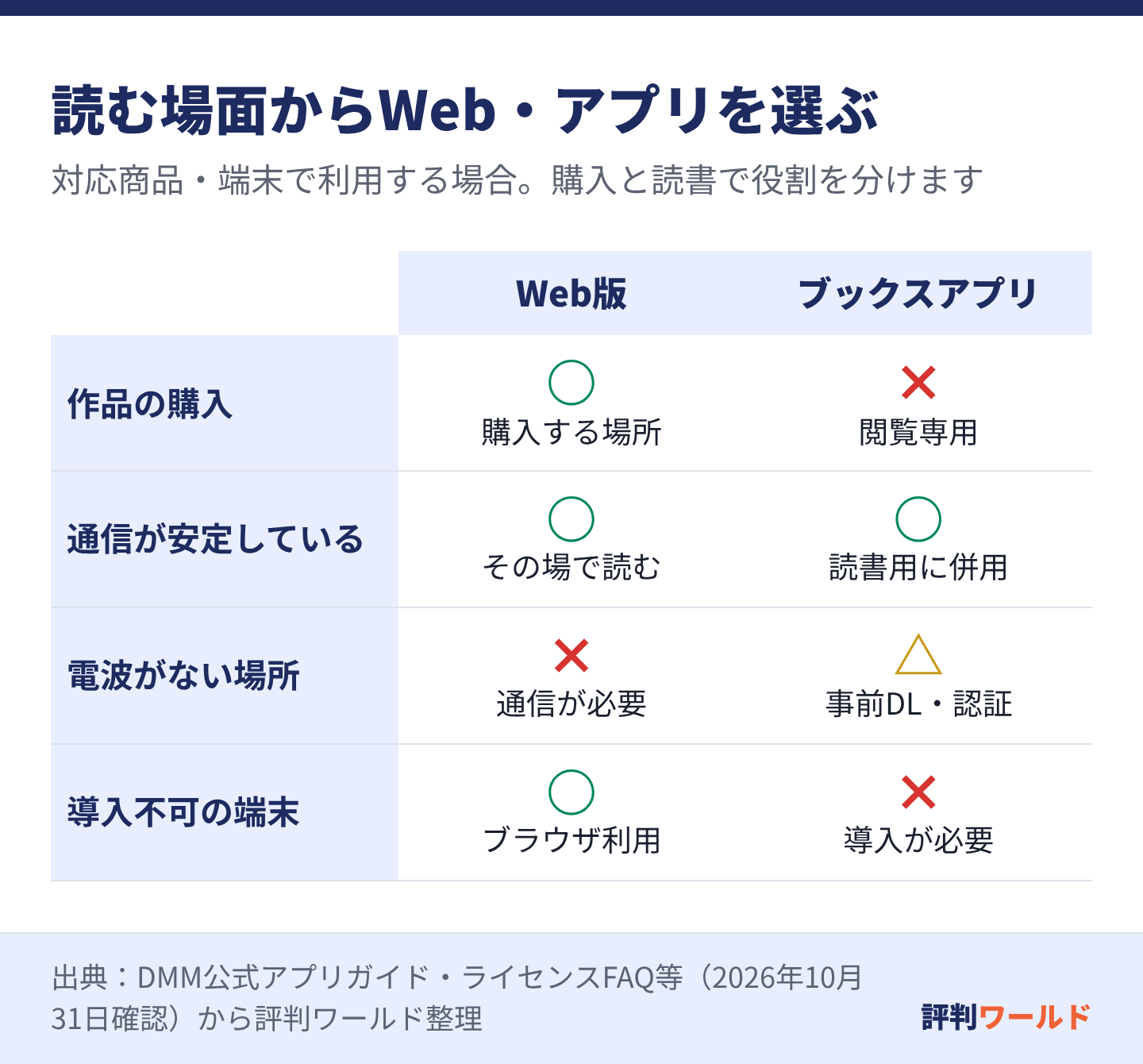
DMMブックスアプリは読むためのアプリで、作品の購入はWeb版で行います。 通信できる場所ならWebブラウザでも読めますが、電波のない場所で読みたいなら、対応アプリで事前にダウンロードと認証を済ませる準備が必要です。
この記事では、購入・通信環境・端末の3つを軸に、どの使い方が合うかを整理しました。通勤で読みたい人、家のパソコンで読みたい人も、買う前に利用環境を確認できます。
DMMブックスアプリとWeb版は、購入と閲覧の役割が違う
公式のアプリ案内とWeb・アプリの比較ヘルプをもとに、まず基本を比べます。2026年10月31日に確認した内容です。
| 比較項目 | Web版・ブラウザ | DMMブックスアプリ |
|---|---|---|
| 主な役割 | 作品を探す・購入する・読む | 購入済みの対応作品を読む |
| 作品の購入 | 可能 | アプリ内では不可 |
| 閲覧方法 | ストリーミング | ダウンロード・ストリーミング |
| インストール | 専用アプリの導入は不要 | 対応端末に導入する |
| オフラインでの読書 | 通信が必要 | 事前のダウンロードと認証などの準備が必要 |
ストリーミングは、通信しながら読む方式です。ダウンロードは作品のデータを端末へ保存する方式ですが、保存しただけでどんな状態でも読める、という意味ではありません。認証や商品の閲覧条件も関係します。
つまり、Web版とアプリは、どちらか片方しか選べないものではありません。「Webで本を買って、スマートフォンのアプリで読む」という使い分けができます。
アプリに購入ボタンがないのは、決済の不具合とは限らない
公式では、iPhone・iPad向けにもAndroid向けにも、アプリ内での電子書籍購入はできないと案内しています。本を買う段階では、ブラウザでDMMブックスを開きましょう。
アプリからサイトへ移動する導線がある場合でも、決済の場所はWeb側です。Apple IDやGoogleのアカウントでアプリを入れることと、DMMのアカウントで本を購入することも別に考えてください。
支払い方法は、DMMブックスの決済方法の記事で、通常購入とシリーズ購読に分けて紹介しています。アプリストアの支払い設定を変える前に、DMMブックスの購入画面を確認するほうが近道です。
【独自比較】5つの利用場面からDMMブックスの読み方を選ぶ
機能が分かっても、自分の生活でどちらを使えばよいか迷いますよね。そこで、公式の購入可否・通信方式・PCアプリの制限を組み合わせて、5つの場面に当てはめました。
次の表は機能の優劣ランキングではなく、使う場所と端末から見た選び方です。どの場面でも、作品がその端末と閲覧方式に対応していることが前提になります。
| 読む場面・希望 | 選び方の目安 | 購入前・出発前にすること |
|---|---|---|
| 家で通信しながら読む。アプリは増やしたくない | Web版で購入して、そのままブラウザで読む | 対応ブラウザと試し読みを確認 |
| 通勤や移動中、電波が不安定な区間で読みたい | Web版で購入し、スマートフォンの対応アプリを併用 | 安定した通信環境でダウンロードと認証を済ませる |
| 自宅のPCで、通信できない時間にも読みたい | Web版で購入し、対応するWindows・Macアプリを併用 | OS・空き容量・作品の対応を確認して準備 |
| リモート接続した会社PCなどで読みたい | PCアプリの制限があるため、その環境前提では買わない | 自分の対応端末で利用できるかを先に確認 |
| DMM TVアプリだけで、ブックスの全作品を読みたい | ブックスのWeb版または対応アプリも検討 | TVアプリの対象作品に含まれるか確認 |
このように並べると、分かれ目は「スマホかPCか」だけではないことが分かります。通信できない時間があるか、アプリを導入できるかのほうが、使い方を決める材料になります。
通信環境が安定している人は、Web版から確かめやすい
自宅などで通信でき、端末にアプリを増やしたくないなら、まずWeb版の閲覧が自分に合うかを見てみましょう。ブラウザで使える作品なら、アプリを導入する前に読みやすさを判断できます。
ただし、ブラウザならどんな古い端末でも使えるわけではありません。DMMの推奨環境や、作品ごとの対応端末を確認してください。
移動中に読む人は「保存」と「開けるかの確認」をセットに
電車や飛行機など、通信しにくい時間があるならアプリのダウンロード閲覧が候補です。乗ってから作品を探してダウンロードする計画だと、電波や通信量の問題にぶつかりやすくなります。
自宅のWi-Fiなどで先に保存し、読む予定の巻を開けるか確かめておきましょう。複数巻を買ったときは、1巻だけ開いて安心せず、移動中に読む巻の準備まで進めておくのがおすすめです。
DMMブックスの対応端末とOSを購入前に確認しよう
公式アプリガイドでは、Windows・Mac・iPhone/iPad・Androidの案内が分かれています。アプリ名が同じでも、動作条件まで同じではありません。
2026年10月31日の公式ガイドの表示から、主な条件を抜き出しました。OSの数字は最低条件の一部で、端末・メモリなどほかの条件もあります。
| 利用端末 | 公式ガイドの主なOS条件 | 追加で見ること |
|---|---|---|
| Windows | Windows 11以上 | 仮想環境の注意、メモリ、アプリと書籍の保存容量 |
| Mac | macOS 10.12以上 | メモリ、保存容量、仮想環境の注意 |
| iPhone・iPad | iOS/iPadOS 17.0以上 | 対応機種。OSだけで判断しない |
| Android | Android 9.0以上 | Google Play・Google Play開発者サービス、端末・CPUの条件 |
たとえばWindows向けの現行案内はWindows 11以上です。以前の解説で別の数字を見ても、いま使うアプリの条件を優先して確認しましょう。
AndroidではカスタムAndroid OSはサポート対象外で、x86系CPU端末は非対応と案内されています。「Android系の端末だから動くだろう」と考えて購入するのは避けてください。
iPhone・iPadはOSと機種の両方を見る
公式ガイドには、iPhone XS/XR以上などの対応機種と、iPadの世代条件も載っています。OSを更新できることだけで、掲載された条件をすべて満たすと判断しないようにしましょう。
買い替え前の古い端末を読書専用にしたい場合は、先にアプリの入手と起動、無料で読める範囲の表示を確認すると、購入前に確認できることが増えます。
パソコンはアプリ本体以外に、書籍を保存する容量が必要
Windows版はアプリの必須容量300MB、Mac版は400MBに加え、書籍ファイルを保存するのに十分な空き容量が必要という案内です。
この300MB・400MBは「買った本をすべて含めた容量」ではありません。作品ごとのデータ量は異なるので、大量の本を保存したい人は、本体の空き容量にも余裕を持たせてください。
空き容量が厳しい場合は、今読む作品だけを保存する運用や、通信できる場所ではWeb版を使う方法を検討できます。購入する本の数と、同時に端末へ保存する本の数は分けて考えるとよいでしょう。
DMMブックスをWebで購入し、アプリで読む流れ
同じDMMアカウントを使うことが基本です。購入したアカウントと、アプリにログインしたアカウントがずれると、買ったはずの本が見つからない原因になります。
1. Web版で作品を選び、購入前の条件を見る
ブラウザでDMMブックスを開き、読みたい作品を選びます。タイトルだけでなく、巻数・版・対応端末・閲覧期限の表示を見ましょう。
初めて有料作品を買うなら、クーポンも購入前の確認事項です。初回90%OFFクーポンの支払額の試算では、割引上限1,000円を反映した金額を紹介しています。
2. Web側で支払いを確定する
クーポン・ポイント・支払い方法を確認し、表示された金額に納得できたら購入を確定します。アプリが入っていても、作品を読むためにはWeb側の購入が終わっている必要があります。
DMMブックスは、自己都合による変更・キャンセルを受け付けない案内です。通常版と別の版を取り違えたり、不要な巻を一緒に入れたりしていないか、確定前に確認しましょう。
3. アプリに同じアカウントでログインする
対応アプリを起動し、購入に使ったDMMアカウントでログインします。公式ガイドでは、ログインすると購入済みの作品が同期されると案内しています。
アプリを入手したときのApple IDやGoogleアカウントではなく、DMM側でどのアカウントを使ったかを意識しておくと、機種変更のときにも整理しやすくなります。
4. オフラインで読む巻を、通信できる間に準備する
アプリで対応作品をダウンロードし、読書できるか確認します。外出直前に全巻を一度に保存しようとせず、読みたい巻を決めて時間に余裕を持たせましょう。
移動先でしか使わない端末があるなら、その端末でも準備が必要です。スマートフォンで保存したから、別のタブレットにも保存済みになるわけではないと考え、実際に使う端末で確認してください。
オフライン閲覧は、ダウンロードとライセンス認証を分けて考える
ダウンロードしたファイルの閲覧には、DMMブックスアプリとライセンス認証が関係します。公式のライセンス案内は、インターネット経由で認証して閲覧できる仕組みだと説明しています。
そのため、データが端末にあっても、認証が済んでいない状態ではオフラインで認証できません。「ダウンロード完了」と「実際に開ける」の両方を確認するのがおすすめです。
出発前に確認したい3項目
準備は難しくありません。使う端末・読む作品・通信できる時間をそろえて確認します。
- 読む予定の巻を、その端末にダウンロードしたか
- 通信できる状態で作品を開き、認証を済ませられたか
- 閲覧期限やアカウントの状態に問題がないか
通信を切って読めるかを出発前に確かめれば、その時点で準備できているか判断できます。長期間ずっと通信不要と決めつけず、外出前に読書できる状態を見直すと安心です。
ファイルを残せば永久に読める、とは限らない
公式では、完全退会したアカウントや、取り扱いが終了して廃盤になった商品などはライセンス認証できない場合として挙げています。
また、閲覧期限に関する公式案内では、期限が設定されている商品は、その期限を過ぎると閲覧できなくなります。端末に保存することと、いつまでも利用条件が変わらないことは別です。
購入前には、長く手元に置きたい本なのか、期限内に読めればよい作品なのかを考え、商品の表示を確認しましょう。
AndroidのDMMブックスアプリと「+」、DMM TVアプリは同じ?
名前にDMMが入っていても、配布方法や対応作品が異なります。似た名前のものを入れれば同じことができる、と考えずに公式の案内をたどりましょう。
Androidにはストア版とDMMブックス+がある
公式ガイドにはGoogle Playから入れるDMMブックスアプリと、公式案内から入れるDMMブックス+アプリが載っています。+版は機能追加版として紹介され、インストール手順も別です。
一般向けの電子書籍を読む準備なら、まず自分の端末に対応する公式の案内を見て、必要な機能を確かめましょう。似た名前の非公式な配布サイトからファイルを探す必要はありません。
アプリのインストールに不慣れなら、使い慣れたストアから入れる選択肢と、Web版で読む選択肢を先に確認すると進めやすくなります。
DMM TVアプリは対象作品と閲覧方法が違う
公式比較では、DMM TVアプリで読めるのはTVアプリ内の作品と、Web DMMブックス内の一部作品です。閲覧方法もストリーミングとして案内されています。
「DMM TVアプリがあるから、ブックスのどの本もダウンロードして読める」という前提では選ばないようにしてください。対象外の作品は、ブックスアプリやWebブラウザを使う案内です。
読書するためだけに別の月額サービスへ登録する前に、買いたい作品の対応環境を見ましょう。いま必要なのが電子書籍の購入なのか、動画サービスの利用なのかを分けると、余計な契約を避けやすくなります。
PCアプリはスクリーンショットやリモート利用に制限がある
本を読むだけでなく、画面を保存したい、会社PCへリモート接続して読みたいと考えている人は、PCアプリの制限を先に見ておきましょう。
Windows・Macアプリの公式制限事項には、PrintScreenやキャプチャーソフトによる画面保存の禁止、リモートデスクトップや仮想マシンでdmmb形式ファイルを開けないことが載っています。
したがって、画面を切り抜いて別アプリに蓄積する用途や、リモート環境での閲覧だけを前提に買うのは向いていません。対応する自分の端末で読む用途として検討してください。
DMMブックスアプリでよくある質問
アプリは無料? 本も無料で読める?
公式ガイドでは無料のアプリとして案内されています。ただし、アプリの導入が無料であることと、すべての作品が無料であることは別です。無料作品と有料作品は、作品ページの表示で見分けてください。
複数端末で使うと、昔の認証台数制限に引っかかる?
公式の認証端末制限の案内では、以前一部出版社にあった台数制限は撤廃されています。古い記事の台数だけで、今の利用条件を判断しないようにしましょう。
ただし、端末の対応条件や購入アカウント、作品ごとの閲覧条件は確認が必要です。誰とでも自由にアカウントを共有できる、という意味ではありません。
アプリに買った本がないときは、もう一度買うべき?
まず、購入に使ったDMMアカウントと、アプリにログインしたアカウントが同じかを確認します。購入が確定しているか、Web側の購入済み一覧も見てください。
そのうえで見つからない場合は、公式ヘルプの購入済み反映やアプリ関連の案内へ進みましょう。同じ作品を別のアカウントで買い直す前に、最初の購入状態を確認することが大切です。
ダウンロードすれば通信量は一切かからない?
ダウンロード自体やライセンス認証には通信が必要です。外出先の通信を抑えたいなら、自宅などの安定したWi-Fi環境で準備する方法が考えられます。
作品のデータ量は一律ではありません。アプリ本体の容量だけを見て、何冊でも同じ通信量で読めるとは考えないようにしてください。
まとめ:Webで買い、読む場所に合わせてアプリを併用しよう
DMMブックスは、Web版で購入し、Webブラウザや対応するブックスアプリで読む使い分けができます。アプリに購入ボタンがない場合も、まず閲覧用という役割を思い出すと整理できます。
自宅で通信しながら読むならWeb版、移動中など電波がない時間に読むなら事前にダウンロード・認証したアプリが候補です。PC・スマートフォンとも、OSだけでなく端末の条件と作品の対応を購入前に確認しましょう。
読みたい作品が、自分の端末と使う場所で無理なく読めるか。その順番で確かめれば、アプリの準備と購入を進めやすくなります。