PR本コンテンツは独自の基準に基づき制作していますが、各サービス運営者等から送客手数料を受領しており、プロモーションを含みます。
ポイントミュージアムの登録を検討する人へ、入力する情報、仮登録メールからの本登録、PC・スマホ共通アカウントの注意点を解説。広告利用後の記帳と審査結果を分けた確認表で、問い合わせ期限を見落とさない管理方法も紹介します。
この記事で紹介するサービス
ポイントミュージアム
ポイントミュージアムは、買い物やサービスの申し込みなどでポイントを貯められる無料のポイントサービスです。交換先や手数料、広告利用の条件を確かめながら、普段の利用に合わせて検討できます。
ポイントミュージアムに登録するなら、入力が終わった後のことも先に考えておきたいですよね。登録そのものは無料ですが、生年月日や住所などを入力し、仮登録メールのURLから本登録する流れです。
さらに、広告を利用した後は、申し込み履歴やポイント通帳の確認も必要です。「申し込んだ日」と「審査結果が表示された日」では、問い合わせ期間の起点が違います。
この記事では、2026年11月11日に確認した公式の登録画面・FAQ・利用規約をもとに、登録から利用後の確認までを整理します。会員情報の入力と、広告利用の記録をまとめて準備しておきましょう。
ポイントミュージアムに登録する前の条件確認
まず、自分が利用規約の条件に合っているかを確認します。無料で登録できても、複数アカウントを作ったり、対象外の利用環境で使ったりすると問題になります。
| 確認すること | 公式の案内 |
|---|---|
| 登録する人 | 日本在住の個人。法人などの団体は登録不可 |
| 接続環境 | 国内IPアドレスの利用など規約の条件あり |
| 1人の登録数 | 別メールアドレスでも複数登録は不可 |
| 同じPCの共用 | 1台のパソコンで複数人の登録は不可 |
| PCとスマートフォン | どちらかで登録したアカウントを共通利用 |
| 登録・利用料 | 無料。通信費などは自己負担 |
出典は公式の利用規約とFAQです。すでに会員か分からない場合は、新しく作る前に、ログインや登録情報の確認から進めてください。
スマホ用にもう1つ登録する必要はない
公式FAQでは、PC版に登録したメールアドレス・パスワードでスマートフォン版も使えると案内しています。端末が変わるたびに会員登録する仕組みではありません。
すでにPCとスマホで別々に登録してしまった場合、片方を退会してもポイントを合算できないという説明もあります。新規登録を繰り返すより、まず公式窓口で状況を確認するのがよいでしょう。
家族との共有も登録前に考える
同じパソコンで家族が順番に登録することは、規約の条件に合いません。少額交換にも同一IPアドレスからの利用に関する注意があります。
家族分を代表してまとめて作ったり、1人の口座へポイントを集めたりする使い方を前提にしないでください。どこまで利用できるか不明な場合は、登録する前に問い合わせる方が安心です。
ポイントミュージアムの登録で入力する情報
公式の登録画面には、次のような項目があります。入力を始める前に、情報の用途や、今後も使うメールアドレスを用意できるか確認しておきましょう。
| 項目 | 登録前に準備・確認したいこと |
|---|---|
| ニックネーム | 画面の文字数条件に合うもの |
| 性別・既婚/未婚 | 画面の項目を確認して入力 |
| 生年月日 | 本人確認にも使われるため正確に入力 |
| 郵便番号・住所 | 現在の情報を入力し、変更時も更新 |
| メールアドレス | 確認用にも同じ内容を入力。継続して受信できるもの |
| パスワード | 画面の文字数・数字・記号などの条件を確認 |
| 合い言葉と答え | 後から本人確認で必要になるので管理方法を決める |
公式画面は、合い言葉の答えで大文字・小文字を区別することも案内しています。登録できれば終わりではなく、変更や交換などで必要になる情報を忘れないように保管することが大切です。
個人情報の利用目的まで確認する
登録画面では、ポイント付与のため、登録情報と申し込み先の購入情報・利用環境を結び付ける説明があります。必要な範囲で第三者に情報を提供し、問い合わせ時に調査する場合もあるという案内です。
無料のサイトでも、個人情報を入力することには変わりません。どの情報が必要かを読み、プライバシーポリシーの利用目的や第三者提供の説明に納得してから同意してください。
仮登録や退会で情報がすぐ消えるとは限らない
公式ポリシーでは、仮登録時の情報は一定期間保管し、本登録が行われなければ一定期間後に消去するとしています。退会後の情報も一定期間保管する説明です。
この説明には具体的な日数は書かれていません。「登録を途中でやめれば即時削除される」「退会ボタンを押せばすべてすぐ消える」と決め付けないようにしましょう。情報の取り扱いが気になる場合は、入力前に確認しておくと判断しやすくなります。
ポイントミュージアムの登録手順
登録画面では、フォーム送信の後にメールを使って本登録する流れが案内されています。入力完了と本登録完了を分けて考えると、途中で止まったときも確認しやすくなります。
1. 公式サイトの会員登録画面へ進む
公式サイトから会員登録の案内を開き、利用規約とプライバシーポリシーを確認します。条件に合わない点や分からない点があれば、入力を進める前に解消しておきましょう。
登録する目的も、ここで整理しておくのがおすすめです。利用する予定のサービスがあり、その広告条件を読めるか、希望する交換先があるかを確認しておくと、登録後の管理が分かりやすくなります。
2. 必要事項を入力して同意する
メールアドレスや生年月日などを入力し、確認欄の内容と一致しているか見直します。入力条件は現行画面の説明に従い、本人確認で使う情報は忘れないように管理してください。
メールが受け取れないアドレスや、事実と異なる内容を使うのは避けましょう。登録情報に変更があった場合は、利用規約に従って速やかに更新する必要があります。
3. 仮登録メールのURLから本登録する
フォームを送信すると、入力したメールアドレスへ仮登録メールが届く案内です。メールに記載されたURLを開くと本登録となり、利用を開始できます。
登録フォームを送っただけで放置せず、メールの案内に沿って本登録まで進んだか確認します。メールを整理するときも、登録に関する案内と、広告申し込みの完了メールを分けて残しておくと見つけやすくなります。
4. ログインと登録情報を確認する
登録したメールアドレスとパスワードでログインし、自分の情報を確認します。公式FAQは、メールアドレスやパスワードの大文字・小文字を区別すると説明しています。
入力した内容が誤っていたり、登録したかどうか曖昧だったりする場合は、別のアカウントを追加する前に確認してください。パスワードを忘れた場合は、ログイン画面の再発行手続きを使う案内があります。
登録できない・メールが届かないときは
仮登録メールが届かない場合、公式FAQは入力したアドレスの誤りやメールの遅延を確認するよう案内しています。自分の受信環境もあわせて見ていきましょう。
| 状況 | 先に確認すること |
|---|---|
| 仮登録メールが見つからない | 入力アドレス、受信フォルダ、迷惑メール、遅延 |
| ログインできない | 登録に使ったアドレス、パスワード、大文字・小文字 |
| PCで登録後にスマホで使えない | 同じアカウント情報を使っているか |
| 登録した覚えがある | 新規登録を追加する前に既存情報を確認 |
公式FAQには、しばらく待っても確認メールが届かない場合は再度新規登録手続きを行う説明があります。ただし、すでに本登録済みなのに別アカウントを作ることとは違います。登録状況が分からなければ問い合わせてください。
パスワードや合い言葉を、SNSの投稿や他人が見られるメモに書くことも避けたいところです。問い合わせる際も、フォームで求められる必要な情報を確認して送ります。
【独自整理】登録後の確認は「未記帳」と「審査結果」で分ける
登録後、初めて広告を利用するときに見落としやすいのが、ポイントに関する確認の期限です。公式規約の条件を作業別に並べると、登録完了より後にも管理が必要だと分かります。
利用規約第9条では、審査結果がポイント通帳に表示されてから1ヶ月経過した申し込みは、確認依頼に対応できないとされています。通帳に表示されない場合も、申し込みから1ヶ月経過すると確認依頼に対応できないという説明です。
同じ「1ヶ月」でも、何の日から数えるかが異なります。2026年11月11日確認の公式条件をもとに、記録する日と確認内容を比較しました。
| 作業の段階 | 記録するもの | 不明点がある場合の確認起点 |
|---|---|---|
| 会員登録 | 登録メール・本人確認に使う情報 | 登録やログインが完了したか |
| 広告への申し込み | 条件画面・申込日・完了メール・必要な注文情報 | 申込日 |
| 通帳に表示されない | 通帳の表示状況・広告の記帳予定 | 申込から1ヶ月経過する前に照会 |
| 審査結果が表示された | 結果の内容・結果表示日 | 表示から1ヶ月経過する前に照会 |
| ポイント交換 | 交換申請日・交換先・受取メール | 交換案内の時間や保留の条件を確認 |
図では、登録から交換までを順番に並べています。広告利用時に保存する情報と、後から確認する日を分けておくと、どの段階で止まっているか整理しやすくなります。
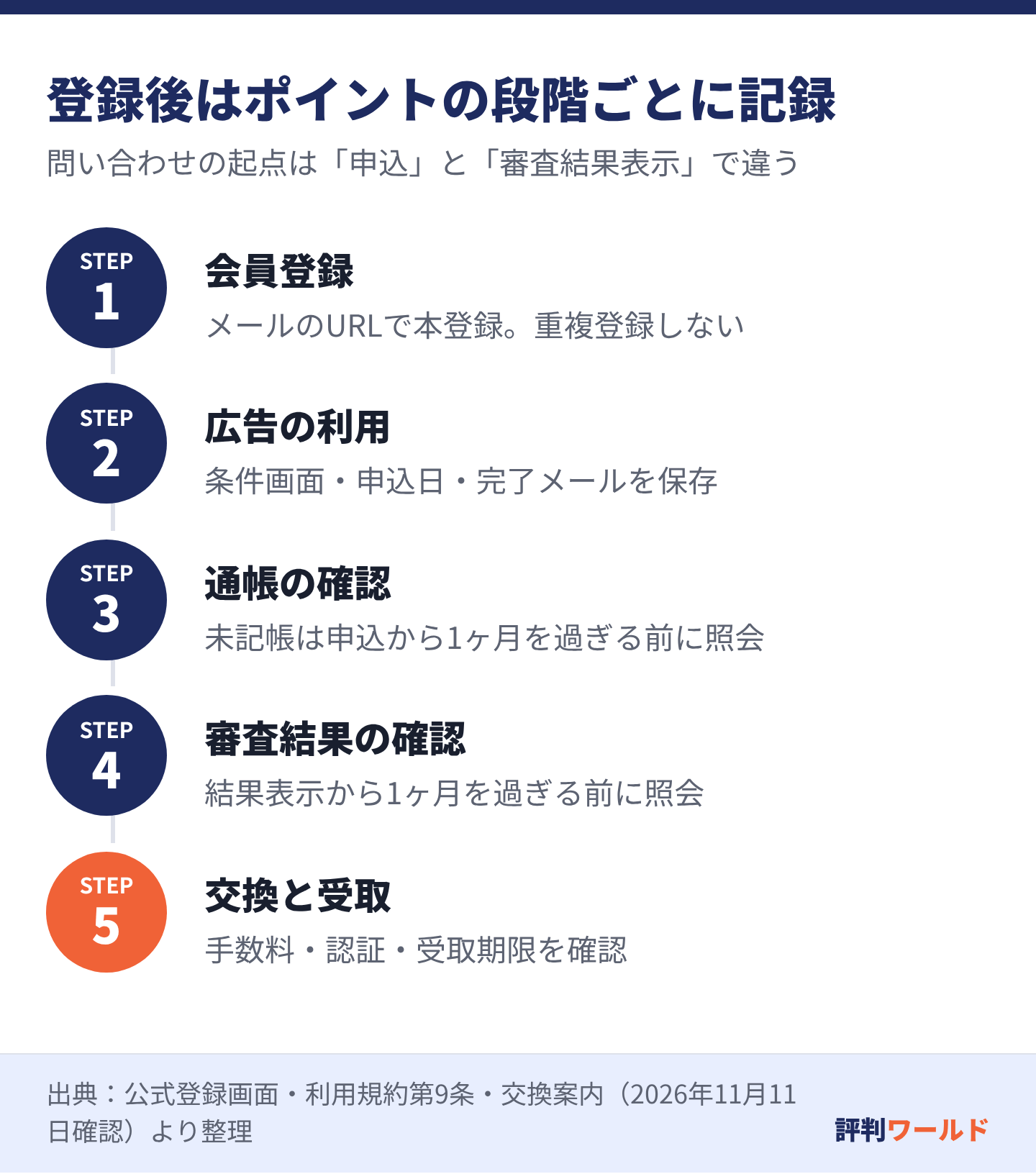
この整理から言えるのは、「加算されるまで長く待つ」だけでは不十分な場合があることです。記帳予定と加算予定は広告ごとに読み、記録がない状態を放置しないようにしましょう。
日付を入れた早期点検の例
たとえば、11月11日に広告へ申し込んだ場合、11月12日に申込メールが保存できているか、広告の記帳予定はどうなっているかを点検する、という方法があります。12月1日に審査結果が表示されたなら、12月2日に内容を確認する予定を入れることもできます。
これは早めに見直すための編集部の管理例です。翌日に必ず記帳・審査される意味でも、公式が翌日の点検を義務にしている意味でもありません。
| 仮の出来事 | 点検例 | 確認する内容 |
|---|---|---|
| 11月11日に広告申込 | 11月12日に記録を点検 | 完了メール、条件の保存、記帳予定 |
| 12月1日に審査結果表示 | 12月2日に結果を点検 | 結果の内容、必要なら窓口へ照会 |
期限の最終日に合わせるより、手元の記録を早めに確認する予定を置くと、メールを探したり、不明点を問い合わせたりする余裕ができます。広告ごとに異なる案内があれば、その内容も一緒に保存してください。
申し込み先へポイント付与を直接問い合わせない
ポイントが付いていないと、買い物をした会社へ連絡したくなるかもしれません。ただ、利用規約では、ポイント付与に関して申し込み先へ直接問い合わせる行為を禁止しています。
ポイントミュージアムの問い合わせ窓口で、申込日時や条件、完了メールなどをもとに状況を伝えます。商品の配送やサービスそのものの問い合わせと、経由ポイントの調査は分けて考えてください。
初めて広告を使う前のチェックリスト
登録できたら、いきなり多数の広告に申し込むより、予定していた利用の条件を読んで確認できる範囲で進めるのがおすすめです。
- ポイントミュージアムにログインしているか
- ポイントと獲得条件が書かれた対象広告か
- 初回限定、対象商品、必要な行動などの条件に合うか
- リピート可能と書かれていない広告に重複して申し込んでいないか
- 条件画面・申込日・完了メールを保存できるか
- ポイント通帳の記帳予定や加算予定を把握しているか
FAQでは、サイト上のスポンサー広告でも、ポイントと条件の記載がない申し込みはポイント対象にならないと説明されています。サイトに載っている広告ならすべて同じだと思わず、対象の表示を確かめましょう。
利用料金と獲得ポイントを分けて考える
ポイントミュージアムの登録・利用は無料ですが、広告の申し込み先では購入代金や月額費用が発生するものもあります。無料という説明を、掲載サービス全体の費用へ広げないようにしましょう。
ポイントだけのために契約を増やすより、必要なサービスの条件を確かめ、支払う費用と受け取りを比べて判断することが大切です。得られるポイントが未確定の段階では、確実な値引きと同じようには扱えません。
受け取りたい交換先も先に決めておく
10ポイント=1円というレートと、希望する交換先の最低数・手数料を確認しておきます。少額交換の特例には、広告申し込みでのポイント獲得履歴などの条件があります。
詳しい条件や受取額の比較は、ポイントミュージアムの交換条件の記事で整理しています。登録前に出口まで確認すると、ポイントが貯まってから使い道に困りにくくなります。
登録後に使わなくなったときの注意点
公式FAQでは、最後のポイント獲得から6ヶ月で自動退会になると案内しています。クリックポイントなどの獲得があれば、その時点からさらに6ヶ月延長される説明です。
「久しぶりにログインしたから大丈夫」と判断せず、最後に獲得した日も確認しましょう。使わない予定なら、残高や交換条件、未完了の申し込みを見直しておくと整理しやすくなります。
利用規約では、自分で退会したときに残っているポイントは消滅します。ギフトの受け取りや未解決の確認が残っているなら、その状況も確認したうえで手続きを考えてください。
ポイントミュージアムの登録に関するよくある質問
初めて使う人が迷いやすい点を、登録情報と利用条件に分けて確認します。
登録だけで利用を始められる?
公式は、フォーム入力後に届く仮登録メールのURLを開いて本登録すると、利用を開始できると案内しています。その後の広告利用によるポイント獲得は、広告ごとの条件に従います。
紹介コードを入れないと使えない?
今回確認した公式の通常登録画面は、必要事項の入力とメールでの本登録という流れです。ほかの経路の紹介特典と混同せず、表示されている登録画面と条件を確認して進めてください。
住所や生年月日は必要?
公式登録画面には入力欄があります。生年月日や合い言葉は会員情報の変更、交換、パスワードを忘れた場合などの本人確認に必要と説明されています。情報を提供する用途に納得してから登録しましょう。
ポイントが記帳されなければ1ヶ月待つ?
規約では、通帳に表示されない場合、申し込みから1ヶ月経過すると確認依頼に対応できないとしています。広告の記帳予定を読み、疑問があれば期限を過ぎる前に窓口へ照会してください。
登録するか迷っている場合は何から確認する?
使う予定の広告、受け取りたい交換先、登録情報の用途、履歴を管理できるかの順に確認すると判断しやすくなります。ポイントミュージアムの評判・向き不向きの記事でも利用スタイル別に整理しています。
まとめ:登録情報と申込履歴を分けて準備しよう
ポイントミュージアムは、必要情報を入力し、仮登録メールのURLから本登録する流れです。PCとスマホは同じアカウントで利用し、重複登録をしないようにします。
登録後に広告を使うなら、条件画面と完了メールを保存し、未記帳と審査結果の確認を分けて管理することが大切です。個人情報の扱いと利用条件に納得でき、記録を残せる範囲で検討してみてください。
ポイントミュージアムの関連記事
アンケート・ポイントサービスの他のサービス
ポイントスタジアム
ポイントスタジアムは、買い物や掲載サービスの利用でポイントを貯め、銀行やギフトなどに交換できる無料のポイントサイトです。交換条件やメールの扱いを確かめ、必要な利用に絞って始めたい人向けに紹介します。
ちょびリッチ
ちょびリッチは、ネットショッピングやアンケートなどでポイントを貯め、現金やギフトカードへ交換できるポイントサイトです。楽天市場での利用条件や交換手数料、最新の運営情報を確認して選べます。
Ipsos iSay
Ipsos iSayは、イプソスが運営する無料のアンケートサービスです。回答で貯めたポイントをギフトカードなどに交換できます。登録前に知りたい個人情報の扱い、交換条件、アプリとブラウザの使い分けを紹介します。