PR本コンテンツは独自の基準に基づき制作していますが、各サービス運営者等から送客手数料を受領しており、プロモーションを含みます。
A8.netに初めて登録する人向けに、必要な情報と会員登録の流れを解説。会員登録・広告との提携・運営側の確認を分け、ブログやnote、口座の準備状況別に次の行動を整理します。登録前に知っておきたい費用と、掲載後に必要な管理も確認できます。
この記事で紹介するサービス
A8.net
A8.netは、ブログやWebサイト、noteなどで商品やサービスを紹介し、成果に応じた報酬を受け取れるアフィリエイトサービスです。無料登録から始められ、広告選びや掲載方法を学ぶ公式ガイドも用意されています。
A8.netに登録したいけれど、「ブログがないと無理?」「審査に通ってから記事を書くの?」と迷っていませんか。登録そのものの話と、掲載したい広告の審査の話が混ざると、何を準備すればよいか分かりにくくなります。
A8.netのメディア会員登録は無料です。初めてなら、本人情報・発信するメディア・本人名義の受取口座を用意し、会員登録の後に使いたい広告との提携状況を確認する、と考えると進めやすいです。
ここでは、公式の登録案内・FAQ・運営ポリシーを照合し、準備状況ごとに次の行動を整理しました。情報は2026年11月15日に確認しています。
A8.netとは?登録前に分かっておきたい仕組み
A8.netは、ブログやWebサイト、対応するSNSなどで商品・サービスを紹介するためのアフィリエイトサービスです。自分の発信と合う広告を探し、紹介した広告を経由した購入や申し込みなどが条件を満たすと、成果に応じた報酬を受け取ります。
登録しただけで収入になる仕組みではありません。紹介内容を考える、広告の掲載条件を読む、公開した記事を手入れするといった作業が必要です。「無料だから何もしなくても得をする」ではなく、発信に使う道具として選びましょう。
| 登録前の疑問 | 押さえること |
|---|---|
| 何をするサービス? | 自分のメディアで商品・サービスを紹介するための広告を探す |
| 会員登録に費用は必要? | メディア会員登録は無料 |
| 登録すれば広告を全部使える? | 個別プログラムの提携状態と掲載条件を確認する |
| 報酬はすぐに入る? | 成果の確定と支払条件を満たした後に受け取る |
| スマホでも使える? | 公式はスマホでの広告検索・提携・リンク作成などを案内 |
公式には学習用のコンテンツもあります。用語が分からないときは、いきなり広告を貼るより、掲載方法や成果の仕組みを先に確認すると、後から直す箇所を減らせます。
A8.net登録に必要なものは?本人・メディア・口座を準備
公式の始め方ガイドが挙げているのは、メールアドレス、契約者の基本情報、登録するメディアの情報、本人名義の報酬受取口座です。入力を始める前に手元にそろえておきましょう。
メールアドレスと本人情報
メールアドレスは、仮登録メールを受け取れるものを使います。本登録では氏名・住所・生年月日などの契約者情報を入力します。表示用のニックネームと契約者本人の情報は役割が違うので、混同しないようにしましょう。
メディア会員利用規約では、運営・管理を担当する人が18歳以上であることなどを資格条件としています。実際と違う年齢や他人の情報で登録せず、規約に合うことを確かめて進めてください。
メールが届いたら、送信元やアクセス先を確認して本登録へ進みます。パスワードや個人情報を入力する場面なので、検索結果にある非公式の代行サービスに渡して登録してもらう必要はありません。
運営するブログ・サイト・noteの情報
自分が実際に管理するメディアの名称とURLを用意します。「登録のために何となく作る」より、どんな読者へ何を発信するかを決めると、後の広告選びがスムーズです。
たとえば、既に旅行の記録を書いているなら、その読者が困りそうなことから紹介テーマを考えられます。反対に、関心がない分野の広告を報酬だけで選ぶと、情報の確認も更新も続けにくくなります。
ブログがない場合でも、noteなど対応するメディアを使う方法があります。ただし、どんな場所にでも広告を置けるわけではありません。noteで始めたい人は、A8.netをnoteで使う条件で、アカウントの登録と公開範囲を確認してください。
本人名義の受取口座
登録する口座は、公式ガイドが案内する本人名義のものを用意します。銀行名だけでなく、支店・口座種別・口座番号・名義を確かめながら入力すると、振込時のトラブルを避けやすくなります。
登録は無料でも、通常の成果報酬の受け取りには振込手数料がかかります。口座ごとの差と受取回数による違いは、A8.netの振込手数料の試算で整理しています。
【独自整理】準備状況別・A8.net登録で次にすること
必要なものを一覧で見ても、「自分はいま登録へ進んでいいのか」は迷いやすいですよね。そこで、公式の必要情報とメディア別ガイドを組み合わせ、準備状況ごとの次の行動をまとめました。登録や提携の合否を予想する表ではなく、入力前の作業を決めるための表です。
| 自分の状態 | 先にすること | 登録後に確認すること |
|---|---|---|
| ブログ・本人情報・口座がそろっている | URLが公開され、正しく見られるか確認して登録へ | 紹介したい広告の提携状態と条件 |
| noteを運営している | 自分のnoteアカウントURLを用意する | noteをサイト登録し、note用リンクを取得 |
| 発信するメディアがまだ決まっていない | 扱うテーマと利用するメディアを決める | メディア側でも広告掲載が認められるか |
| 本人名義の口座情報を確認できない | 口座情報を確認できる状態にする | 振込先と支払方式が意図した設定か |
| 登録後に特定の広告が「申込中」になった | 会員登録完了と広告提携を区別する | 対象プログラムの審査・提携状態 |
この表から分かるのは、「ブログがない」だけを理由に止まる必要はなく、使えるメディアと本人情報をそろえることが先、という点です。一方で、どこへ広告を載せるかが決まらないまま登録しても、次に選ぶ広告の基準が定まりません。
既にメディアを持っている人なら、新しいブログを増やすより、そのメディアで本当に紹介できる商品があるかを考える方が始めやすいでしょう。メディアを増やすほど更新先も増えるので、最初は管理できる範囲で準備するのがおすすめです。
A8.netの登録方法を4ステップで確認
公式ガイドは、メールアドレス登録、規約確認、本登録、入力内容確認の4段階で案内しています。画面の配置が変わっても、何のための入力かが分かっていれば落ち着いて進められます。
1. メールアドレスを登録する
公式の新規会員登録画面から、連絡用メールアドレスを入力します。送信前に文字の抜けや余分な空白がないか確認しましょう。不正な自動登録を防ぐ認証が求められたら、画面の案内に従います。
2. 規約を確認して仮登録メールを受け取る
利用規約、個人情報の取り扱い、禁止事項を読み、同意できる場合に登録を進めます。仮登録メールの登録用URLから本登録へ移ります。
規約の確認は、単にチェックを付けるための作業ではありません。掲載してはいけない内容や、実際と違う情報で登録しないことなど、自分の発信方法で守れるかを確認する場面です。
3. 本人・メディア・口座の情報を入力する
ログイン用のID・パスワードを決め、契約者情報、メディア情報、口座情報を入力します。サイトURLは記事の下書き画面ではなく、公開されているメディアのURLかを見直しましょう。
noteなら自分のアカウントURLなど、利用するメディアに合わせた情報を入力します。他人のメディアや、これから作る予定の架空のサイトで埋めないことが大切です。
4. 入力内容を見直して登録を完了する
公式ガイドでは、内容を確認し「メディア会員登録する」ボタンを押すと登録完了、と案内されています。メール、メディアURL、受取口座を重点的に見直してください。
「最短何分」といった所要時間より、必要情報がそろっているかの方が大切です。途中で確認が必要になった場合は、分からない欄を推測で埋めるより、公式のヘルプで調べましょう。
A8.netの審査は?登録と広告の提携を分けて考える
入会についての公式FAQには、入会時の審査はないという案内があります。一方、運営ポリシーには、新規登録者全員にメディア審査を実施し、登録情報やサイト内容を確認するという説明があります。
このため、「何も確認されない」「どんな内容でも使える」と受け取らないことが大切です。登録手続き、広告プログラムごとの提携、運営側による内容の確認を分けて見ると、案内を読み間違えにくくなります。
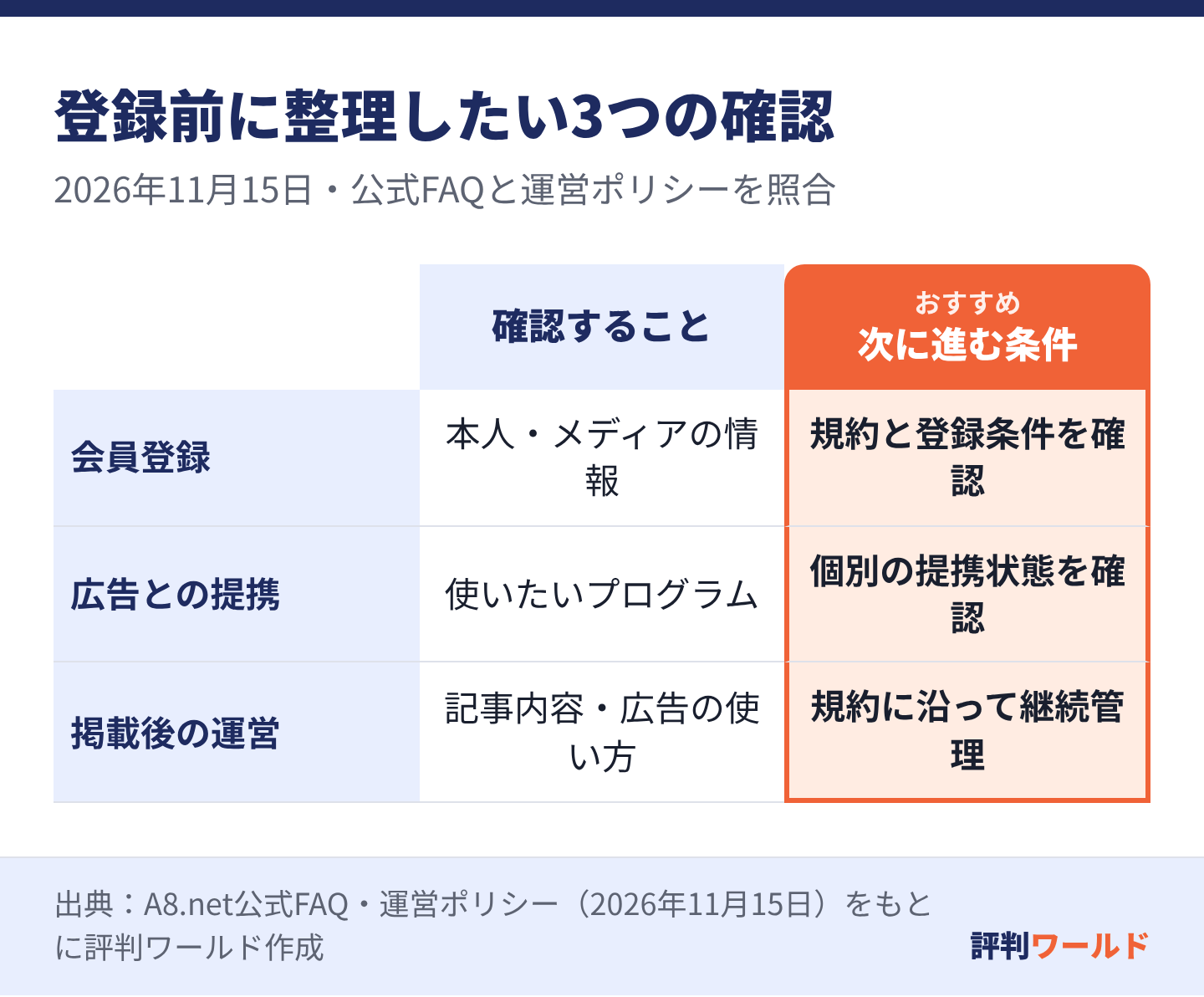
| 区分 | 何を確認する? | 読み違えやすい点 |
|---|---|---|
| メディア会員登録 | 自分の契約者・メディア情報と利用規約 | 登録できても、すべての広告が使えるとは限らない |
| 個別プログラムとの提携 | 掲載したい広告の提携状態と掲載条件 | 特定広告の審査結果を、A8.net全体の入会結果と思わない |
| 運営側の確認・巡回 | 登録情報や公開内容が規約に沿っているか | 登録後も確認や管理が続く |
次の図は、公式FAQと運営ポリシーの説明を、確認対象別に整理したものです。「いま待っているのは何の確認か」を切り分けると、同じ登録を繰り返したり、使える状態のアカウントを諦めたりしにくくなります。
「審査に落ちた」と思ったときに見ること
公式FAQでは、会員登録後に「A8.netメディア会員募集プログラム」が申込中になることがあり、その提携承認が見送られても、A8.net全体の入会審査結果とは別だと案内されています。
まず、対象が会員アカウントなのか、個別プログラムなのかを確認してください。個別広告の提携結果であれば、その広告についての判断です。会員として利用できることと、特定の広告を掲載できることを分けて対応しましょう。
登録後は、広告を貼る前の確認が大切
登録を終えたら、メディアの読者と合う商品・サービスを探します。提携済みか、どんな掲載方法が認められるか、紹介するときに必要な注意事項があるかを確認してから記事へ進みましょう。
広告表示と掲載URLの提出を忘れない
A8.netは、広告であることが読者に分かる表示と、公開した広告掲載URLの提出を案内しています。記事を公開する作業と、A8.net側へ掲載先を知らせる作業は別です。
公式の掲載案内を読み、記事の見やすい位置で広告だと分かるようにしてください。noteの場合も、記事の冒頭で分かる表示にし、末尾のハッシュタグだけに任せないことが公式ガイドで案内されています。
使っていない商品の体験談を作らない
紹介文は、自分が確認した事実と感想を分けて書きましょう。まだ使っていない商品の使用感や効果を、自分が体験したように書く必要はありません。
読者が判断したい条件を整理するだけでも役立ちます。対象者、費用に含まれるもの、申し込み後に必要なことなど、公式に確認できる情報から丁寧に伝える方が、後から記事を更新する際も根拠をたどれます。
公開後も条件を見直す
紹介先の料金やサービス内容、プログラムの掲載条件は変わることがあります。初回だけ条件を読むのではなく、運営から届く連絡と掲載記事を確認する時間も見込んでおきましょう。
収益を保証する仕組みではないので、「登録すれば必ず稼げる」という説明を前提に始めないことも大切です。自分が続けられるテーマで、読者の疑問に答える記事を作れるかを基準にすると判断しやすいです。
A8.netの登録に関するよくある質問
ブログがなくても登録できますか?
A8.netは、ブログ・Webサイト以外にも対応メディアを案内しています。noteで始める場合は、自分が管理するアカウントを用意し、A8.netへサイト登録する必要があります。使うメディア側の規約も確認してください。
登録したら有料プランを契約する必要がありますか?
メディア会員登録は無料と案内されています。自分でWordPressサイトを作る場合のサーバー・ドメイン費用などは別なので、A8.netの登録料とメディア運営の費用を分けて考えましょう。
スマホだけでも登録できますか?
公式はスマホでの利用や広告リンクの作成などを案内しています。長い記事の編集や条件の比較がしにくいと感じたら、パソコンも併用すると作業を整理しやすいでしょう。
メールが届かないときは登録を繰り返していい?
まず入力したメールアドレスと受信状況、迷惑メールの振り分けを確認するのがおすすめです。完了したか分からない状態で別の情報を使って登録を繰り返すより、公式ヘルプで現在の状態を確認しましょう。
会員登録と報酬の受け取りは同時ですか?
別です。広告を掲載し、成果が条件を満たして確定し、支払条件がそろった後に受け取ります。登録直後に振り込まれるわけではないので、受取時期や手数料も事前に確かめてください。
まとめ:A8.netの登録は、準備する情報と確認の段階を分けよう
A8.netを始めるなら、本人情報・発信メディア・本人名義口座を用意し、公式の登録手順に沿って進めましょう。会員登録が無料で、ブログだけでなくnoteなどの発信も選択肢になります。
登録完了と個別広告の提携は別で、運営側の確認もあります。何の審査・確認かを分け、使う広告の条件を読んでから掲載へ進むと、初めてでも次の作業が見えやすくなります。
A8.netの関連記事
ビジネス・ITツールの他のサービス
GMOクラウド ALTUS Advance
GMOクラウド ALTUS Advanceは、仮想サーバーやディスクなどを時間単位の従量課金で使えるクラウドサービスです。14日間の無料お試しがあり、業務システムの構成や開発環境に必要な機能を確かめられます。
クラウドVPS byGMO
クラウドVPS byGMOは、個人サイトや小規模なWeb運用にも使える定額制VPSです。Linuxの6プランがあり、Pleskを初回契約時に追加できます。料金はサーチャージや必要なオプションを合わせて比較します。
コアサーバー
コアサーバーは、WordPressや複数サイトの運営に対応した共用レンタルサーバーです。V1・V2から用途に合わせて選べ、CORE-Xは500GBの容量と無料SSL、自動バックアップに対応しています。
さくらのレンタルサーバ
さくらのレンタルサーバは、静的サイト向けのライトやWordPress対応のスタンダードなどを選べる共用サーバーです。無料SSLや2週間の試用に対応し、ブログや小規模なWebサイトの公開に利用できます。