PR本コンテンツは独自の基準に基づき制作していますが、各サービス運営者等から送客手数料を受領しており、プロモーションを含みます。
さくらのレンタルサーバのスタンダードを、WordPress・容量300GB・バックアップから検討。最大8個の保存枠を複数サイトでどう分けるか独自に試算し、試用中の制限、ライトやビジネスとの違い、申し込み前の確認項目を解説します。
この記事で紹介するサービス
さくらのレンタルサーバ
さくらのレンタルサーバは、静的サイト向けのライトやWordPress対応のスタンダードなどを選べる共用サーバーです。無料SSLや2週間の試用に対応し、ブログや小規模なWebサイトの公開に利用できます。
さくらのレンタルサーバのスタンダードは、WordPress、無料SSL、バックアップ&ステージングに対応するプランです。毎月払い660円、12ヶ月一括6,600円、36ヶ月一括18,000円から支払い期間を選べます。
選ぶときは「300GBあるから十分」と容量だけで決めず、バックアップの保存単位や、複数サイトを管理する仕組みも見ておきましょう。特に最大8個のスナップショットは、サイト数と残したい世代数を一緒に数える必要があります。
この記事では、公式仕様をもとに保存枠の配分を試算しました。WordPressを一つ始める方も、今後サイトを増やしたい方も、申し込む前の運用計画に役立ててください。
スタンダードの基本仕様|WordPressとメールを一緒に使える
スタンダードは、さくらインターネットの共用レンタルサーバーです。HTMLのWebサイトに加えて、WordPressを使ったブログやホームページを公開できます。
| 項目 | 内容 |
|---|---|
| 初期費用 | 0円 |
| 毎月払い | 660円 |
| 12ヶ月一括 | 6,600円 |
| 24ヶ月一括 | 12,936円 |
| 36ヶ月一括 | 18,000円 |
| ストレージ | 300GB |
| マルチドメイン | 200個 |
| MySQL設置可能数 | 50個 |
| WordPress | クイックインストール・管理機能に対応 |
| 無料SSL | Let's Encryptなどに対応 |
| バックアップ&ステージング | 対応・無料試用中は利用不可 |
| 無料試用 | 2週間 |
2026年11月5日に、公式スタンダード紹介、機能一覧、MySQLの仕様で確認した内容です。金額は税込で、独自ドメインや有料オプションの料金は別です。
月額500円という表示は、36ヶ月一括の月額換算
スタンダードの月額換算500円は、18,000円を36ヶ月分として一括で支払う場合です。月ごとに500円ずつ支払う契約ではありません。
支払い期間が長いほど単価は下がりますが、最初に必要な金額は増えます。運用期間がまだ決まっていないなら、年払いも含めて考えましょう。払い方ごとの長期総額はさくらのレンタルサーバの料金比較で計算しています。
200ドメインと50データベースは、別々の上限
マルチドメイン200個は、複数のドメインを設定するための上限です。MySQLを50個作成できることとは別に考えます。
WordPressを複数設置する場合は、それぞれに必要なデータベースやファイル、バックアップ対象を確認しましょう。「200サイトに対応」と聞いて、WordPressを200個、同じ構成で快適に運営できると考えるのは早計です。
設定できる数と、容量・負荷に余裕をもって運営できる数は違います。最初は予定するサイトの数と使い方を書き出すところから始めると分かりやすくなります。
WordPressでできること|インストール後の管理まで確認
スタンダードでは、コントロールパネルからWordPressをクイックインストールできます。データベースの自動設定が標準なので、導入時の入力を減らせます。
詳しい設定を自分で指定したい場合は手動設定も選べます。公式のWordPress関連機能には、インストール後の管理機能も案内されています。
管理画面へのログインや設定ファイルの確認をまとめられる
インストールしたWordPressは、サーバーのコントロールパネルで一覧管理できます。手動で設置したWordPressも登録でき、管理画面へのログインやキャッシュ設定、設定ファイルの確認などを行えます。
複数サイトを持つ場合は、どのURLがどのWordPressに対応するかを一覧で確認できるのが便利です。ただし、削除などの操作もあるため、作業前に対象サイトを確認しましょう。
WordPress本体や関連データベースをまとめて削除できる機能もあります。「使わないサイトを片づける」操作と「必要なサイトを誤って消す」操作が近い場所にあることを意識し、バックアップを確認してから整理すると安心です。
WordPressを入れる機能と、サイト制作代行は別
クイックインストールは、WordPressの導入を手助けする機能です。原稿や写真を用意したり、デザインを決めたり、必要なプラグインを選んだりする作業まで代行するものではありません。
公式にも、インストール後の詳細設定は利用者が行う必要があると記載されています。自分で作業するか、制作者に依頼するかも含めて予定を立てましょう。
更新やセキュリティの管理も続きます。運用担当者を決めずに契約すると、最初の公開後に作業が止まってしまうことがあるため、誰が更新を確認するかまで決めておくと進めやすくなります。
容量300GBを見るときは、Web・メール・データベースを分ける
容量が大きいと安心感がありますが、すべての保存先に300GBを自由に使えるという意味ではありません。Webファイル、メール、データベース、バックアップは、仕様上の扱いを分けて確認します。
| 確認するもの | 見るべき条件 |
|---|---|
| Webサイトのファイル | 画像・動画・テーマなどの合計量 |
| メール | 保存するメールや添付ファイルの量、サーバー全体の上限 |
| MySQL | 設置個数と、データベース側の使用量の制限 |
| バックアップ | 1スナップショットの容量、作成できる枠数 |
| アクセス処理 | 同時アクセスやプログラムの負荷 |
公式の基本仕様では、メールについてサーバー全体のストレージ容量を超えての受信はできないと案内されています。
また、MySQLにはデータベース総使用量の規定があります。300GBという数字だけから、データベースにも同じ量を保存できるとは考えないようにしましょう。
画像を多く使うサイトは、公開前から保存先を整理する
画像中心のサイトなら、完成した画像だけでなく、サイズ違いや古いファイル、サーバーに置いた圧縮ファイルなどが増えていきます。公開に必要なものと保管用の元データを分けると、使用量を把握しやすくなります。
サイト数を増やす前に、一つ目のサイトで何が容量を使っているかを確認しましょう。容量に余裕があっても、ページの画像が大きければ閲覧時の負担は増えます。保存できる量と、見やすいページにする作業は別です。
転送量と保存容量も別の数字
スタンダードの紹介ページでは転送量は無制限と案内されています。一方、コンテンツブーストというCDN機能の無料枠は、毎月100GBまでです。
CDNは、配信を助ける別の仕組みです。サーバー側の転送量の表示と、CDNの無料枠を混同しないようにしましょう。利用する際は、無料枠を超えた場合の設定・料金も確認します。
【独自試算】バックアップ8枠を複数サイトにどう分ける?
スタンダードのバックアップ&ステージングでは、サイトのデータをコピーした「スナップショット」を最大8個作成できます。公式では、世代数とディレクトリ数の組み合わせで最大8個と説明されています。
つまり、「複数サイトのそれぞれに8世代ずつ保存できる」と読むのではなく、どのサイトの何世代目を残すかを合計して考える必要があります。
均等に配るなら、3サイトでは各2世代と余り2枠
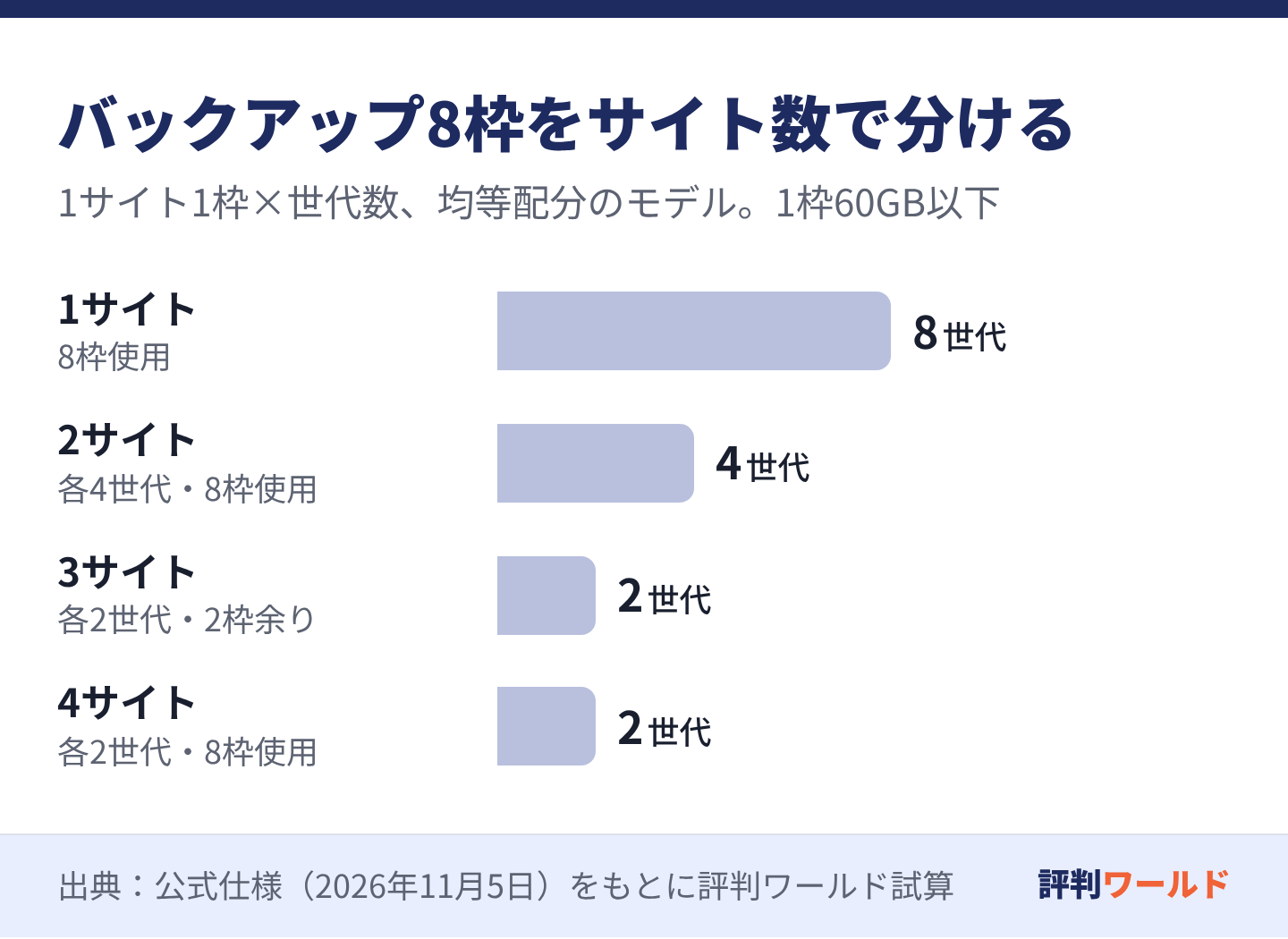
次は、1サイトを一つのディレクトリとして、1世代につき1枠で保存するモデルです。各保存対象は1スナップショットの上限60GB以下とし、利用できる8枠を均等に配分します。実際の保存対象・構成は設定画面で確認してください。
| バックアップするサイト数 | 各サイトに均等に残せる世代 | 使用枠 | 余り |
|---|---|---|---|
| 1サイト | 8世代 | 1×8=8枠 | 0枠 |
| 2サイト | 各4世代 | 2×4=8枠 | 0枠 |
| 3サイト | 各2世代 | 3×2=6枠 | 2枠 |
| 4サイト | 各2世代 | 4×2=8枠 | 0枠 |
3サイトを各3世代ずつ保存しようとすると、3×3=9枠で上限を超えます。3サイトだから余裕がある、とサイト数だけで決められない理由です。
図では、サイト数を増やしたときに、同じ8枠から一つのサイトへ配れる保存世代がどう変わるかを表しました。
大事なサイトを厚くするなら「3・3・2」の配分も考えられる
均等に割り当てる必要はありません。3サイトなら、更新が多いAとBを3世代ずつ、更新が少ないCを2世代とすると、3+3+2=8枠になります。
これは運用を考えるための配分例です。実際には、どの時点のデータへ戻したいか、更新前の状態を何回分残したいかで決めます。枠を埋めること自体が目的ではありません。
例えば、大きな更新前のデータを残したいサイトと、日常の更新履歴を残したいサイトでは、必要な世代数が異なります。契約前にサイトごとの更新頻度を書き出しておくと、無料機能で足りる範囲を判断しやすくなります。
1枠60GBは、サーバー全体300GBとは別の上限
公式のバックアップ仕様では、スタンダード以上の1スナップショットは60GBまでです。また、バックアップ用の容量は契約サーバーとは別に設けられ、サーバーの容量を圧迫しないと説明されています。
そのため「300GBからバックアップ60GBを差し引いて、残り240GB」と計算する必要はありません。反対に、「300GBを使えるから、一つのサイトが300GBでもそのまま保存できる」とも考えられません。
確認する順番は、まず一つの保存対象が60GB以内か、次に合計8枠で足りるか、そして元のサイトがサーバー側の容量や負荷の条件に収まるかです。この順番で見ると、容量と世代数が混ざりにくくなります。
データベースは何でも保存できるわけではない
バックアップ&ステージングでデータベースのスナップショットを取得できるのは、WordPressを利用している場合です。任意のデータベースを指定して保存する機能ではありません。
WordPress以外のアプリを使う方は、そのデータをどの方法で保存し、どう復旧するかを別に考える必要があります。サーバー側にバックアップ機能があることだけで、すべてのデータを復元できると判断しないようにしましょう。
ステージングは1個、恒久的な別サーバーではない
ステージングは、変更内容を本番公開前に確認するためのテスト環境です。公式仕様ではステージングサーバー数は1個で、一定期間で削除されると案内されています。
複数サイトの更新を並行して行う場合は、どのサイトの確認に使うか順番を決めましょう。別サイトをずっと公開しておくための追加サーバーとして数えるものではありません。
ライト・ビジネスと比べて、スタンダードを選ぶ条件
スタンダードは、WordPressを使いたい、バックアップ&ステージングを使いたい、といった目的がある方に候補となります。一方、サイトの作り方や管理体制によっては別プランも検討します。
| やりたいこと | 検討しやすいプラン・サービス |
|---|---|
| HTML中心のWebサイトを低い基本料で公開 | ライト |
| WordPressを使うブログや小規模サイト | スタンダード以上 |
| サーバー操作の権限を複数人で分ける | ビジネス以上 |
| メールだけを使う | メールボックスなど専用プラン |
| 常駐アプリや独自のサーバー環境を動かす | VPSなど別サービス |
ライトは安い一方、WordPress・MySQL・SSH・バックアップ&ステージングに対応していません。静的サイトで十分なら、ライトの機能と複数サイトの費用比較も参考にしてください。
WordPressの投稿者管理と、サーバーの権限分離は違う
WordPressの投稿作業を複数人で行うことと、サーバー上の操作権限をユーザーごとに分けることは別です。スタンダードは、複数ユーザーでサーバー操作の権限を分ける機能の対象ではありません。
制作会社、社内担当者、外部の更新担当者にそれぞれどこまで操作してもらうかを考えましょう。サーバー全体の権限を分ける必要があるなら、ビジネス以上の仕様を確認します。
共用サーバーなので、常駐プログラムや高負荷処理には制限がある
スタンダードにはSSHがありますが、自由にOSや常駐アプリを管理するVPSとは使い方が異なります。公式の利用上の注意では、daemonとしての常駐プログラムや高負荷の処理などを禁止しています。
サーバーの容量が余っていることと、その処理を実行してよいことは別です。アプリの必要環境を見て、WordPress向けの共用サーバーで足りるのかを確認してから申し込みましょう。
スタンダードを試す流れ|本登録前と後で確認項目を分ける
2週間の無料試用があるので、まずは管理画面、ファイルのアップロード、WordPressの導入などを確認できます。ただし、試用中にすべての機能を使えるわけではありません。
本登録を早めるとキャンセルできなくなるため、試用中に確認できることを先に済ませると判断しやすくなります。
申し込み前に決めること
初期ドメイン、使う独自ドメイン、支払い期間、支払い方法を用意します。初期ドメインは後から変更できないので、入力内容を確認しましょう。
他社管理のドメインを入金前に使って試したい方は、支払い方法に注意が必要です。カード申し込みなら試用中にも利用できますが、銀行振込・請求書払いでは入金確認後になります。
試用中に行うこと
WordPressで予定するページを作り、表示と更新の操作を確認します。使いたいテーマやプラグインがあるなら、実際の構成で必要な操作ができるかを見ると判断材料になります。
試用中はバックアップ&ステージングとコンテンツブーストを使えません。画面に機能が見当たらない、操作できない場合は、プランの不足なのか試用制限なのかを公式案内で確かめましょう。
試用期間中のテストデータも、必要なものは手元に保存しておきます。特に本登録前は、利用できないバックアップ機能に保存を任せる計画にはできません。
本登録するとき・本登録した後に行うこと
支払額と継続する意思を確認して、本登録へ進みます。カード申し込みでキャンセルしなければ、試用終了後に自動本登録・決済されます。試用だけで終える場合は期間内にキャンセルしてください。
本登録を早めた場合や、銀行振込・請求書払いで支払った後はキャンセルできません。バックアップ機能を試すためだけに本登録を急がず、その前に料金と必要な動作の確認を終えておくと安心です。
本登録後は、バックアップ対象、保存する世代、復元する手順を確認します。「機能に対応している」と「自分のサイトのバックアップを設定済み」は違うので、対象サイトが保存されているかまで見ておきましょう。
スタンダードに関するよくある質問
容量や保存機能で混同しやすい点をまとめます。個数の上限だけでなく、何を数えている数字かを意識してみてください。
300GBなら、バックアップも300GBまで取れますか?
1スナップショットは60GBまでです。サーバーのストレージとバックアップ用の容量は別に設けられています。保存対象の大きさと枠数を個別に確認します。
3サイトすべて8世代ずつ保存できますか?
最大8個は、世代数とディレクトリ数の組み合わせによる枠数です。1サイト1枠で1世代を保存するモデルなら、3サイト×8世代で24枠となり、8枠に収まりません。
無料試用中にバックアップを確認できますか?
バックアップ&ステージングは試用中には利用できません。本登録前に確認できる動作と、本登録後に設定する機能を分けて進めましょう。
スタンダードからライトへ、簡単に戻せますか?
上位変更と同じ仕組みでは下位変更に対応していません。下位プランへ移る場合は、新規契約やデータ移行を含む別の手順を公式ガイドで確認してください。
サポートは電話で相談できますか?
公式のスタンダード紹介では、チャット、メール、電話のコールバック予約に対応しています。すぐにつながる電話窓口を前提にせず、受付方法や対応時間を問い合わせ時に確認しましょう。
まとめ|スタンダードは、WordPressと保存の計画を立てて選ぶ
さくらのレンタルサーバのスタンダードは、WordPress、無料SSL、バックアップ&ステージングに対応します。ライトより多くの機能が必要な方や、Webサイトとメールをまとめて運用したい方の候補です。
容量300GBだけで判断せず、スナップショット1個60GB、合計8枠、ステージング1個という条件も見ておきましょう。サイト数と残したい世代を決めてから試用に進むと、公開後の運用までイメージしやすくなります。
さくらのレンタルサーバの関連記事
ビジネス・ITツールの他のサービス
GMOクラウド ALTUS Advance
GMOクラウド ALTUS Advanceは、仮想サーバーやディスクなどを時間単位の従量課金で使えるクラウドサービスです。14日間の無料お試しがあり、業務システムの構成や開発環境に必要な機能を確かめられます。
クラウドVPS byGMO
クラウドVPS byGMOは、個人サイトや小規模なWeb運用にも使える定額制VPSです。Linuxの6プランがあり、Pleskを初回契約時に追加できます。料金はサーチャージや必要なオプションを合わせて比較します。
A8.net
A8.netは、ブログやWebサイト、noteなどで商品やサービスを紹介し、成果に応じた報酬を受け取れるアフィリエイトサービスです。無料登録から始められ、広告選びや掲載方法を学ぶ公式ガイドも用意されています。
コアサーバー
コアサーバーは、WordPressや複数サイトの運営に対応した共用レンタルサーバーです。V1・V2から用途に合わせて選べ、CORE-Xは500GBの容量と無料SSL、自動バックアップに対応しています。