PR本コンテンツは独自の基準に基づき制作していますが、各サービス運営者等から送客手数料を受領しており、プロモーションを含みます。
セカイVPNの使い方を、申込前の端末確認から接続用IDの準備、Windows・Mac・iPhone・Androidの設定まで整理。4台持っている場合の同時接続3枠の配分例と、メール送信やFire TVの対応OSで注意したい点も紹介します。
この記事で紹介するサービス
セカイVPN
セカイVPNは、日本を含む10か国の共有IPアドレスを使えるVPNサービスです。月額1,100円で最大3台まで同時接続でき、PC向けのセカイブラウザ拡張機能も追加料金なしで利用できます。
セカイVPNは、端末によって使い始め方が違います。Windows・Mac・iPhoneには公式アプリがありますが、Androidスマートフォンは同じ名前の専用アプリを探すだけでは準備が進みません。
また、1契約の同時接続は最大3台です。パソコン、スマホ、タブレット、テレビを持っている場合でも、使う時間を分ければ収まることがあります。申し込む前に、どの端末を同じ時間に使うかを書き出しておきましょう。
この記事では2026年10月27日に確認した公式仕様をもとに、端末別の導入方法と、4台の端末に対して3つの接続枠を配分する例をまとめました。
セカイVPNの使い方は「回線・契約・端末」の順で準備
セカイVPNは、すでにインターネットへ接続できる端末からVPNサーバーへつなぐサービスです。インターネット回線自体を提供するものではないため、海外で使う場合もSIMやWi-Fiなどの接続環境が先に必要になります。
申し込みの前に、次の3つを確認してください。
| 準備するもの | 確認する内容 |
|---|---|
| 元のインターネット回線 | VPNを切った状態でWebページを開けるか |
| セカイVPNの契約 | 支払い方法、利用開始日、接続用のユーザー名・パスワード |
| 利用する端末 | OSと機種、公式アプリの有無、同時に使う台数 |
最初からVPNアプリだけを操作すると、元回線がつながっていない問題と、VPNの設定の問題を混同しやすくなります。まず普通にネットが使える状態を確認し、それからVPNへ進むと原因を絞りやすくなります。
接続先10か国と、今いる国は別に考える
公式サービス詳細に載っている接続先は、日本、アメリカ、ドイツ、台湾、韓国、フランス、イギリス、タイ、インドネシア、ベトナムです。
これはVPNサーバーを選べる国の一覧です。「自分がこの10か国のどこかにいないと使えない」という意味ではありません。手元の回線から、目的に合う接続先を選ぶ仕組みです。
ただし、渡航先の回線や通信制限、利用先サービスの条件によって、希望する接続や利用ができないことはあります。VPNの接続先一覧だけで、特定の国や動画サービスでの成功を判断しないようにしましょう。
申し込みから接続用IDの準備まで
Webから申し込む場合は、公式案内で条件を確認し、利用者情報と支払い方法を登録します。無料体験がある場合も、無料体験後の支払い情報が必要です。
公式の利用開始までの流れでは、申込完了時の画面に接続用ユーザー名・パスワードが表示され、登録メールアドレスにも自動送信されると案内しています。画面だけ見て閉じず、メールを保存しておきましょう。
支払い方法によって、接続できる時期が変わる
クレジットカード払いでは、発行された接続用ユーザー名・パスワードがすぐに有効になる案内です。新規のNTT支払いは申請と本人確認書類の提出があり、フォーム申請後3〜7営業日程度かかります。
口座振替は申請書原本の郵送などがあり、必要情報がそろって登録されてから利用できる仕組みです。すでに支払い手続きが済んでいる利用者は別の扱いがあるため、開始案内の日付を確認してください。
月額や無料体験の日付を先に整理したい人は、セカイVPNの料金と開始日別の試算も確認できます。渡航当日に書類手続きが必要だと分かる事態を避けるため、端末設定と同時に支払い手続きも準備しておきたいところです。
マイメニュー用とVPN接続用の情報を分けて保存
契約を管理するマイメニューと、VPNに接続するための認証情報は、役割が違います。接続画面に契約管理用の情報を何度も入力しても、接続できない原因を解決できるとは限りません。
公式FAQのサーバー情報確認手順は、マイメニューから「各コントロールパネルへ」を開き、セカイVPNの「VPN接続設定情報」を確認する流れです。手動設定が必要なときは、この情報と選んだ方式のマニュアルを照合します。
パスワードを問い合わせ文やSNSの投稿に載せる必要はありません。接続用の情報は自分だけが参照できる場所に保存し、トラブルの相談では端末名やエラー内容を伝えましょう。
端末別の使い方:専用アプリがあるかを先に確認
現行の公式ページには、次の対応が掲載されています。ここでいう「専用アプリなし」は、サービスが一切使えないという意味ではなく、別の設定方法を使う必要があるということです。
| 端末・OS | 公式案内の入口 | 申込前に見る点 |
|---|---|---|
| Windows | Windowsアプリ | 自分のOSに合う公式手順 |
| macOS | Macアプリ | アプリの導入条件と接続情報 |
| iPhone・iPad | iOSアプリ | Web契約のID利用とアプリ内購入の区別 |
| Androidスマートフォン | 専用アプリなし。OS・接続方式別の手順 | 自分のOSで使える方式 |
| Chrome OS | 専用アプリなし。OSのVPN設定 | 対応する接続方式 |
| Android TV | 公式ページにアプリの案内あり | テレビ本体のOS・機種 |
| Amazon Fire TV | Fire TVアプリ。ただしVegaOS搭載機は利用不可 | 商品名だけでなくOS |
| Amazon Fireタブレット | 公式ページにアプリの案内あり | スマートフォン用Androidの説明と混同しない |
同じAndroidという言葉があっても、AndroidスマートフォンとAndroid TVで案内が異なります。また、Fire TVという製品群でもOSの違いがあります。似た名前の端末向けの記事を、そのまま手元の機種へ当てはめないようにしましょう。
Windows・Mac:アプリ導入後に国を選ぶ
公式サイトの対応デバイス欄から、自分のOS向けアプリの案内へ進みます。アプリを起動して、発行された接続用ユーザー名とパスワードを入力し、必要な接続先を選びます。
最初の接続後は、接続表示を確認してから目的のWebページやアプリを開きます。作業が終わったら切断し、元の回線へ戻れることまで確認しておくと、外出先でも扱いやすくなります。
アプリが対応していることと、会社のパソコンへ自由にインストールしてよいことは別です。管理されている端末の場合は、組織が認める方法を先に確認してください。
公式の利用開始案内では、VPN接続するPCにファイアウォールを設定するよう求めています。VPNを入れたことだけで端末の保護が済むわけではないため、OSのファイアウォールなども確認しておきましょう。
iPhone・iPad:アプリ内で契約を重ねない
iOSアプリの利用では、Webから申し込んだ接続情報を使う場合と、アプリ内で定期購読を新規購入する場合を区別します。Webの月額1,100円・最大2か月無料と、アプリ内購入の条件は同じではありません。
すでにWeb契約を用意しているなら、アプリの購入操作へ進む前に発行済みの接続情報を確認しましょう。価格・無料期間・次回更新日が表示される画面は、単なる設定画面ではなく契約の確認である可能性があります。
接続を開始した後は、iOS上のVPN状態とアプリ側の接続表示を見て、目的の作業へ進みます。画面に出るボタンや表示はアプリの更新で変わるため、最新の公式マニュアルも合わせて参照してください。
Android:専用アプリ名を探すより、方式別マニュアルへ
AndroidスマートフォンにはセカイVPNの専用アプリがないと現行公式ページに記載されています。公式ではOSのVPN設定を案内しており、別途AndroidのOpenVPN接続手順も公開しています。
OpenVPNの手順では、OpenVPN Connectを導入し、セカイVPNの設定ファイルを取り込んで接続します。アプリを入れるだけでセカイVPNの契約や接続先が自動的にそろうわけではありません。
OSや選択方式によって必要な設定は変わります。別方式のサーバー名や認証情報を継ぎ足すより、一つの公式手順を最初から最後まで通して確認するほうが、設定の取り違えを見つけやすくなります。
Fire TV:VegaOS搭載モデルの非対応を確認
公式ページは、一部のFire TV端末に搭載されるVegaOSではセカイVPNアプリを使えないと明記しています。Fire TV向けのアプリがあるからといって、シリーズ全機種へ対応しているわけではありません。
テレビでの利用が主目的なら、先に端末の型番とOSを確認してください。パソコンやスマホで使えることを確認しても、別OSのテレビまで使える証拠にはなりません。
【独自整理】4台の端末を同時接続3枠へどう配分する?
セカイVPNは1契約で最大3セッション、つまり最大3台まで同時接続できます。そこで、ノートPC・スマホ・タブレット・テレビの4台を持っている場合を、時間帯ごとの利用モデルに分けました。
これは公式の上限をもとにした使い方の例です。表の端末はすべて対応機種で、各端末が個別にVPNへ接続する前提です。拡張機能のセカイブラウザの枠は含めず、上限超過時の実際の挙動も断定しません。
| 利用する場面 | 同時にVPN接続する端末 | 必要な枠 | 上限3枠との差 |
|---|---|---|---|
| 昼の作業 | ノートPC・スマホ | 2 | 1枠余る |
| 夜の利用 | スマホ・タブレット・テレビ | 3 | 余りなし |
| 4台全部を同時に使う | ノートPC・スマホ・タブレット・テレビ | 4 | 1枠超過 |
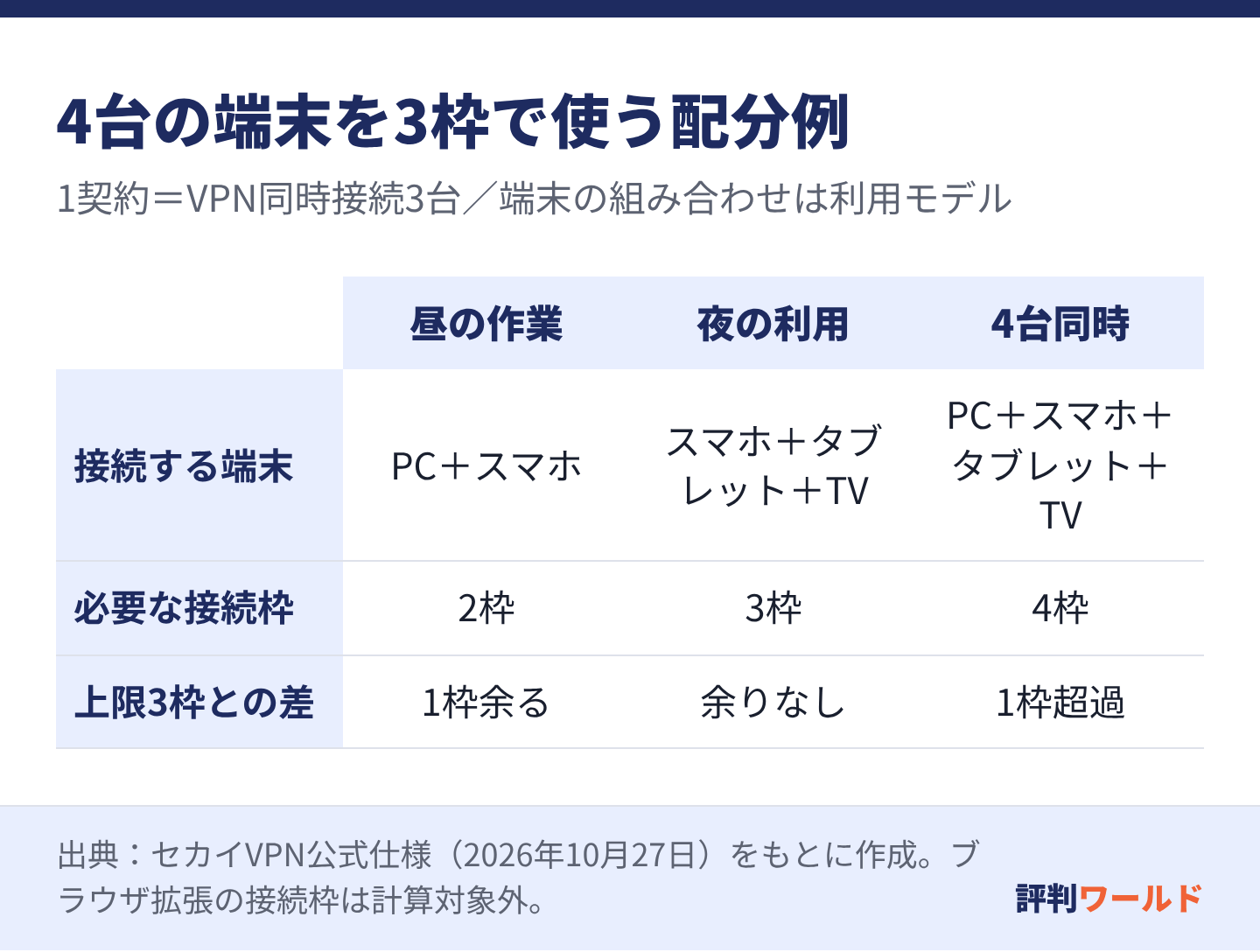
この表から分かるのは、「4台持っているから1契約では使えない」とは限らないことです。昼と夜で使う端末を入れ替えるなら、同時接続を3台以内に収められます。反対に、4台を同時に使いたいなら、1契約の上限には収まりません。
家族も使う場合は、自分の端末だけを数えないようにしましょう。自分のPCとスマホで2枠使っている時間に、ほかの利用端末がいくつ加わるかを見ると、必要な枠が分かります。契約の共有条件も公式へ確認してください。
接続しない時間の端末を切断しておく
接続枠を使う時間を分けるなら、使い終わった端末でVPNを切断する操作まで決めておくと管理しやすくなります。単に別の画面へ移ったことを、切断したことと同じに扱わないのがポイントです。
スマホにVPNが必要ない時間は通常の回線へ戻し、テレビを利用する時間だけ対応端末を接続する、といった配分が考えられます。常時接続が必要な端末が3台ある場合は、4台目を追加する余地がないことも先に分かります。
同じWi-Fiで複数台をつなぐときは方式にも注意
公式仕様では、同じルーターに接続した複数端末でVPNを同時利用する場合、OpenVPNでの接続を案内しています。PPTPやL2TPでは、同じルーター配下で同時に利用できない場合があるためです。
台数が3台以内なのに2台目だけつながらない場合は、上限だけでなく接続方式とルーターの組み合わせも確認しましょう。接続方式を変える場合は、端末別の公式マニュアルで、その方式に必要な設定をそろえてください。
接続できた後の確認:動画・メール・共有IPを分けて考える
VPNの接続表示が出ても、すべてのサービスが同じように動くとは限りません。主に確認したいのは、目的のWebサービス、業務に使うアプリ、IPアドレスの用途です。
動画を見る場合は、配信元の条件と実際の動作を確認
VPNサーバーへ接続できることと、特定の配信サービスで視聴できることは別です。提供地域やアカウントの契約、サービス側のVPN判定などによって利用できない場合があります。
正規の利用条件を確認したうえで、必要な端末・回線・時間帯で目的の作業を確かめましょう。古い口コミの「見られた」という一言だけで、将来の利用を決めないことが大切です。
メールソフトで送信できないときは、仕様の制限も見る
公式仕様には、TCP25・465・587など、一部ポートへアクセスできないと記載されています。メールソフトの送信に関係するポートが含まれるため、Webページは開けるのにメール送信だけ失敗する場面があります。
公式ではメール受信と、Gmail・Yahoo!メールなどのWebブラウザ経由の送受信は可能としています。メールの問題を「VPN全体が故障した」とまとめず、送信・受信・Webメールを分けると、仕様に当たるか判断しやすくなります。
固定IPで会社のシステムへ入りたい場合は別の要件
セカイVPNは共用IP型です。会社から「自分専用の固定IPを登録したい」と言われている場合、国のIPを選べることだけでは条件を満たしません。
公式では日本の専用固定IPが必要な用途に、マイIPなど別サービスを案内しています。利用先の管理者に必要なIPの条件を確認してから選びましょう。
困ったときは、どこで止まったかを分けて記録する
問い合わせる前に、次の順で状態を整理すると、必要な情報を伝えやすくなります。電話サポートは用意されていないため、公式FAQや問い合わせ窓口を確認できる状態も準備しておきましょう。
| 状態 | 最初に確認する点 |
|---|---|
| VPNを切っていてもネットが使えない | 元のWi-FiやSIMなどの回線 |
| 認証で止まる | 接続用のID・パスワード、有効化の案内 |
| 2台目以降だけつながらない | 同時接続数、同じルーター配下の方式 |
| 接続できるが目的のサービスが動かない | 利用先の条件、対象ポート、選んだ接続先 |
| テレビだけアプリを使えない | 端末のOS・機種の対応 |
問い合わせには、OS、機種、使用アプリ、接続方式、接続先の国、発生時刻、エラー文をまとめます。認証情報そのものを添えるより、どの段階で止まるかを具体的に伝えることが役立ちます。
ブラウザ内のページだけを切り替えたい場合は、端末全体のVPNとは別に、セカイブラウザの対象範囲も確認してください。対象を絞るほうが目的に合うケースもあります。
セカイVPNの使い方でよくある質問
3台を超える端末に設定したら、すぐ上限になる?
公式が示すのは最大3台の「同時接続」です。使いたい端末を数えるときは、保有台数だけでなく、同じ時間に接続する台数を見ます。端末の追加設定や契約共有の個別条件は、必要に応じて公式へ確認してください。
Androidにはどの専用アプリを入れる?
現行の公式ページでは、Androidスマートフォン用のセカイVPN専用アプリは提供されていません。OSのVPN設定や公式の方式別手順から選びます。Android TV用の案内と、スマートフォンの案内を区別してください。
日本のIPにすれば、元の回線は不要になる?
不要にはなりません。セカイVPNはインターネット接続がある状態で利用するサービスです。海外滞在中も、SIMやWi-Fiなどを別に準備してください。
まとめ:使う端末と同時接続を決めてから設定へ
セカイVPNの使い方は、Windows・Mac・iPhoneなら公式アプリ、AndroidスマートフォンやChrome OSならOS・方式別の設定を確認するのが入口です。Fire TVはVegaOSの非対応も先に確かめておきましょう。
1契約の上限は同時3台です。4台の端末を持っていても時間を分ければ収まる場合がありますが、4台を常時同時に使う計画には合いません。使う時間帯、必要なアプリ、接続方式を整理してから、公式案内に沿って準備を進めてください。
セカイVPNの関連記事
光回線・通信の他のサービス
MillenVPN
MillenVPNは、日本のアズポケット株式会社が提供するVPNです。長期サブスクと短期の使い切りプランを選べ、複数端末の接続や、オプションによる専用固定IPにも対応しています。
マイIP
マイIPは、今のインターネット回線を変えずに日本の固定IPアドレスを使えるVPNサービスです。自宅や出張先から、IP制限のある管理画面や業務システムに接続したい人向けに、料金と対応端末、選び方を紹介します。
スイカVPN
スイカVPNは、スマートフォンやパソコンの通信保護を支援する日本企業運営のVPNサービスです。日本語サポートと端末別の設定案内があり、契約期間別の料金や返金条件を確認しながら利用を検討できます。