PR本コンテンツは独自の基準に基づき制作していますが、各サービス運営者等から送客手数料を受領しており、プロモーションを含みます。
KAGOYA CLOUD VPSの使い方を、オンライン申込、インスタンス作成、SSH接続、終了時のデータ保存と削除に分けて解説。2GBの短期利用例で、停止して保持する場合と削除する場合の費用差を計算し、初めて利用する人の確認項目を整理します。
この記事で紹介するサービス
KAGOYA CLOUD VPS
KAGOYA CLOUD VPSは、日額と年額から選べる仮想専用サーバーです。開発・学習用のLinux環境やWindows Serverを構築でき、利用期間やリモート接続人数に合わせた料金の確認が大切です。
KAGOYA CLOUD VPSを短期間の開発や学習に使うなら、アカウント登録、インスタンス作成、接続、終了時の片付けをひと続きで考えると分かりやすくなります。とくに見落としやすいのが、電源を止めても本体料金は続くことです。
この記事ではLinux系のNVMeプランを例に、公式マニュアルにもとづいて使い始める流れを整理します。2GBプランを使い終わって削除する場合と、停止して月末まで残す場合の費用も比べました。
KAGOYA CLOUD VPSの使い方は「登録」と「サーバー作成」を分ける
KAGOYA CLOUD VPSでは、まずアカウントを登録し、その後にインスタンスという仮想サーバーを作ります。公式では、アカウント登録は無料で、インスタンスを作成するまでは課金されないと案内されています。
登録だけを済ませた状態と、サーバーを1台作った状態は別です。作成後は、まだ接続していなくても、停止状態でも、削除するまで本体料金がかかります。
| 段階 | できること・考えること | 本体の課金 |
|---|---|---|
| アカウント登録 | 申込と本人認証、管理画面へのログイン | インスタンス未作成なら発生しない |
| インスタンス作成 | OS、構成、認証キー、公開範囲を決める | 作成日から対象 |
| 接続・利用 | OSやアプリの設定と動作確認 | 保持日数に応じる |
| 電源停止 | 環境を残したまま動作を止める | 続く |
| インスタンス削除 | 必要なデータを外へ保存して環境を消す | 削除日まで対象 |
初めての人は、最初に「何を確認できれば検証が終わりか」を決めておくと安心です。サーバーを作ることだけをゴールにせず、終了時に残すファイルや手順まで書き出しておきましょう。
オンラインで申し込む前に用意するもの
公式の申し込みの流れでは、オンラインのクレジットカード払いの場合、フォーム入力、メールからの本登録、初回の認証、アカウント発行という順番です。
カード情報だけを入力すればすべて完了するわけではありません。受信できるメールアドレスと、SMSまたは音声電話で認証コードを受け取れる準備も必要です。
カード登録と本登録のメールを確認する
オンライン申込ではクレジットカードの登録が必要で、デビットカードは利用できないと案内されています。申込前に利用可能なカードを公式画面で確認してください。
入力後、メールで届く本登録のURLから手続きを進めます。初めての申し込みではSMS・音声電話の認証を行い、本登録手続きの完了後にアカウントが発行されます。
公式はオンライン申込について最短5分と案内していますが、これは必ず5分で終わるという保証ではありません。作業の直前に初めて申し込むより、認証や設定を確認する余裕を取っておくと進めやすくなります。
申込受付と機能の提供状況も見る
2026年11月2日の確認では、10月27日更新の公式告知にKAGOYA CLOUD VPSの新規申し込み受付を再開したと記載されています。
一方、9月1日の告知では定期スナップショットが当面停止中です。申し込めることと、すべての機能が使えることは別なので、自動バックアップを前提にする場合は最新のお知らせも確認しましょう。
インスタンスを作る前に決める5つの項目
Linux OSのインスタンス作成マニュアルには、多くの設定項目が載っています。最初は「何の環境を作るか」「どう接続するか」「何を外へ公開するか」に関わる項目を押さえます。
| 項目 | 決める内容 |
|---|---|
| OS・アプリ | 利用するソフトに合うテンプレートやセットアップ |
| スペック・料金タイプ | 必要なCPU・メモリー・容量、日額か年額か |
| ログイン用認証キー | SSHなどの接続に使う認証情報 |
| セキュリティグループ | 外から接続できる通信の範囲 |
| 管理用の名前・備考 | 目的と終了予定を見分ける名前 |
項目を意味が分からないまま埋めるより、先に必要なものを決める方が作成後のやり直しを減らせます。ローカルネットワークなど、複数台の構成に使う設定は、必要な構成になった段階で確認してください。
OSとアプリの組み合わせを合わせる
OSテンプレートはUbuntu ServerやAlmaLinux、Debianなどから選べます。アプリケーションセットアップで選べるものは、OSとバージョンにより異なります。
使いたいアプリがある場合は、そのアプリの必要条件と、公式の対応表を先に確認しましょう。テンプレートがあるからといって、最小メモリーのプランで十分とは限りません。
アプリを選んで作成できる機能は、導入時の手間を減らすものです。作成後の更新、設定、公開範囲の管理まで自動で不要になるわけではありません。
スペックと日額・年額を選ぶ
短期検証で終了日が決まっているなら、日額タイプは支出を計算しやすい選択肢です。利用が長引いても月額上限があるため、同じ月の本体料金は上限を超えません。
一方、年額タイプは初月の日額課金のあと、翌月から1年間の期間が始まります。途中返金なし、支払いタイプの変更にも制限があるので、短期のつもりで年額を選ばないようにしてください。日額・年額の料金と初月を含む総額で、利用期間ごとの違いを比べられます。
ストレージの少ないスペックには変更できないという条件もあります。容量に余裕を持たせるかどうかは、必要なデータ量を考えて決めましょう。
認証キーと公開範囲を用意する
認証キーは、サーバーへ入るための大切な情報です。公式マニュアルでは既存の認証キーを選ぶか、新しく追加する流れが案内されています。秘密鍵を他人に渡したり、公開リポジトリに置いたりしないように管理します。
セキュリティグループは、通信の許可設定をまとめる機能です。作業用の接続と、利用者向けの公開を分け、使わない通信まで開けないようにしましょう。接続できないときも、すべて許可する変更を先に行うのではなく、必要な通信と接続元を確認します。
インスタンス作成から接続までの流れ
公式マニュアルでは、コントロールパネルのインスタンス一覧から「+インスタンス作成」を開き、必要事項を設定して作成します。画面上の名称やテンプレートは更新されるため、実際の画面と最新マニュアルを照らし合わせて進めます。
- 管理画面へログインし、インスタンス一覧を開く
- 作成画面でOS・アプリ・スペックを選ぶ
- 認証キーとセキュリティグループなどを設定する
- 管理用の名前を付けて作成する
- 作成したインスタンスの状態とIPアドレスを確認する
- 起動して、手元の端末から接続する
マニュアルでは作成直後の状態が停止と案内されています。画面にサーバーができていても、電源が入っているかを確認しましょう。停止している間も課金対象である点は変わりません。
SSH接続はキー・宛先・通信許可を分けて確認する
Linux環境にSSHで接続する場合、接続先のIPアドレス、ログインするユーザー、対応する秘密鍵、セキュリティグループの設定を確認します。ユーザー名や初期接続の条件は、選んだOSの公式手順に従ってください。Windowsアプリを使いたい場合は、Windows Serverの対応OS・リモート接続条件も確認してください。
接続できない原因は、認証情報の不一致だけとは限りません。停止中、宛先の入力違い、通信の許可設定と、確認する場所を順番に分けると調べやすくなります。
作成や接続が終わったら、予定していたアプリの動作を確認し、データの保存先を決めます。サーバーを外へ公開する場合は、公開前に更新と必要な設定を済ませましょう。
管理するのはアプリだけではない
VPSでは利用者が管理権限を持つため、OSや導入したソフトの更新も運用に含めます。公式のPHPに関する案内でも、KAGOYA CLOUD VPSのPHP更新は利用者の作業とされています。
「アプリを入れたので終わり」と考えると、長期利用中の更新を見落としやすくなります。検証用でも、使わない環境を放置せず、終了予定日に見直す習慣を付けると管理しやすいです。
【独自試算】2GBを短期利用すると、削除と保持でいくら違う?
日額タイプの利点は、不要な環境を消して本体料金を区切れることです。逆に、週末だけ起動していても、同じインスタンスを残している間は毎日が課金対象になります。
2GBプランの日額28円、月額上限770円を使い、同じ31日間の月内に収まる3つの利用パターンを比べました。料金は2026年11月2日の税込表示額の目安で、オプション、バックアップ、作り直す手間の費用は含めません。
| 利用パターン | 計算 | 本体料金の目安 |
|---|---|---|
| 1台を7日利用して削除 | 28円×7日 | 196円 |
| 各回2日、4回別々に作成・削除 | 28円×2日×4回 | 224円 |
| 1台を31日保持する | 28円×31日と上限770円の安い方 | 770円 |
作成日と削除日を含めた課金対象日数で計算しています。各回2日の例では、使い終わるたびに削除し、次回は新しいインスタンスを作る前提です。単に同じ1台の電源を週末だけ入れる例とは違います。
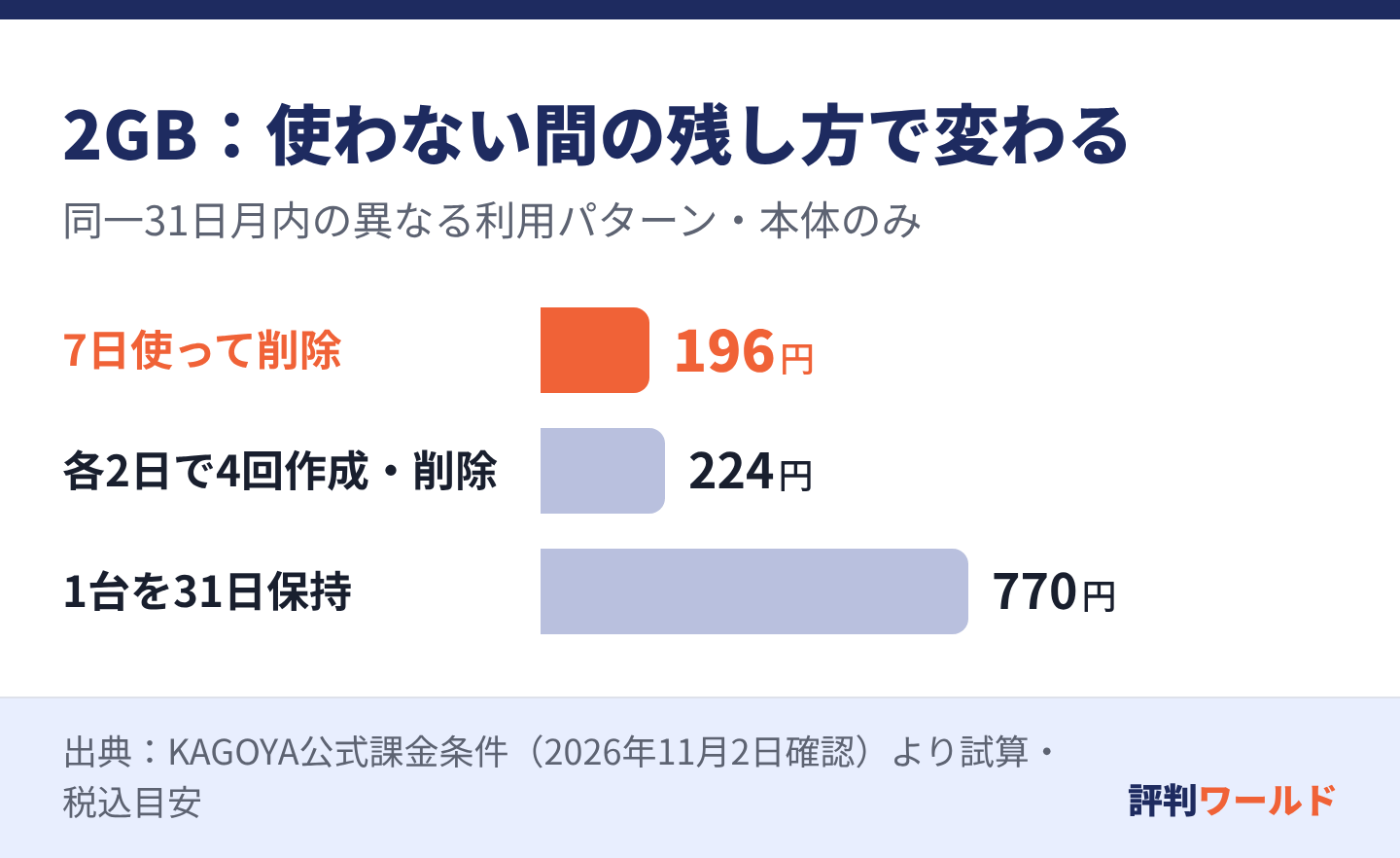
7日で削除する場合と月末まで保持する場合の差は、770円−196円=574円です。異なる利用パターンなので、同じ作業を同じ条件で行った比較ではありません。「環境を残すために払う額」を考える材料として使ってください。
作り直しが簡単な環境なら削除しやすい
設定手順や必要なファイルを外に保存でき、検証のたびに再作成しやすい環境なら、短期利用後の削除を計画に組み込みやすくなります。次回も同じデータやIPアドレスをそのまま使えるとは考えず、復元する手順を用意します。
一方、毎回の設定に時間がかかる場合や、複数人が同じ環境を使う場合は、保持しておく方が作業を進めやすいこともあります。本体料金の差だけで決めず、再設定の手間と失うと困るデータを合わせて判断しましょう。
環境を残すなら停止中も予算に入れる
停止は、データを残しながら動作を止める選択です。料金の節約を目的に停止するだけでは、上の表の「31日保持」の側になります。
使わない期間が長くなるなら、いつまで保持するかを決めて再確認します。月額上限があるからと無期限に放置するより、名前や備考に終了予定を残しておくと、不要なインスタンスを見つけやすくなります。
短期利用を終えるときのチェックリスト
削除は料金を区切る操作ですが、必要なデータを失ってから取り戻そうとしても間に合いません。最初に、成果物、設定、復元手順をサーバーの外へ保存します。
- 必要なファイルと設定を別の保存先へ退避する
- 保存したデータを開けるか、復元に必要な情報があるか確認する
- 利用者や接続元が残っていないか確認する
- 不要なインスタンスを削除し、一覧で結果を確認する
- 保存スナップショットや追加IPなど、別料金のものを確認する
- 請求明細で想定した利用分になっているか確認する
自動バックアップを止めることと、保存済みデータを削除することも別です。定期スナップショット停止の告知では、すでに保存されているデータの保存料は続くとされています。
スナップショットだけに任せない
手動スナップショットは利用できますが、公式ではインスタンス作成や手動取得に時間がかかる、または失敗する場合があると案内されています。削除の直前に初めて保存を始めるより、余裕を持って必要なデータを持ち出しましょう。
保存したつもりで作成に失敗していないか、必要な状態のデータなのかも確認します。環境のイメージ保存と、手元で取り出せる成果物の保存を分けておくと、次回の作業を再開しやすくなります。
KAGOYA CLOUD VPSの使い方に関するよくある質問
登録だけ先に済ませてもよいですか?
公式では登録は無料で、インスタンスを作成するまでは課金されません。OSや構成を決める前に、登録とサーバー作成が別の段階であることを理解しておきましょう。
使っていない日は電源を切れば無料ですか?
停止中も削除するまでは本体料金がかかります。短期利用の費用は、起動していた時間だけでなく、インスタンスを残していた日数で考えてください。
途中で容量を減らせますか?
公式ではストレージ容量の少ないスペックへの変更はできないとされています。容量を増やす前に、その後も保持する予定と、料金への影響を確認しましょう。
テンプレートがあれば運用知識は不要ですか?
導入時の作業は減らせますが、公開範囲や認証情報、OS・アプリ更新、バックアップなどは引き続き考える必要があります。全部を任せたい場合は、管理をどこまで利用者が担うサービスなのかを確認してから選びましょう。
まとめ:KAGOYA CLOUD VPSは終了作業まで決めて使い始める
KAGOYA CLOUD VPSは、アカウント登録後に必要な構成のインスタンスを作る仕組みです。日額タイプは短期の開発や学習で検討しやすい一方、停止中も課金されるので、使い終わった後の扱いが支出を左右します。
2GBの例では、7日で削除すれば本体196円、同じ月で31日保持すれば770円でした。必要なOSと公開範囲、保存先、終了日を決めてから、公式サイトの最新手順で申し込みを進めてください。
KAGOYA CLOUD VPSの関連記事
- KAGOYA CLOUD VPSの料金は?日額・年額の違いと初月込みの総額を試算KAGOYA CLOUD VPSの料金を、日額・月額上限・年額に分けて比較。年額にも初月の日額が別途かかる点、11ヶ月と12ヶ月で変わる支出、停止中の課金やスペック変更時の注意点を、公式料金にもとづく表と図で解説します。
- KAGOYA CLOUD VPS Windows Serverの料金は?RDS込み・月またぎの費用を比較KAGOYA CLOUD VPS Windows Serverの3GBプランを、RDS SAL込みで試算。1日・7日・月またぎで変わる支出、OSライセンスとの違い、同時接続数や年額の注意点を整理し、申し込み前に確認したい条件を解説します。
ビジネス・ITツールの他のサービス
さくらのVPS
さくらのVPSは、OSやアプリを自分で管理できる国産の仮想専用サーバーです。Linuxプランの料金、無料お試しの条件、容量の選び方を整理。申し込み前に、リージョンごとの受付状況も確認しましょう。
スタードメイン
スタードメインは、独自ドメインの取得・移管・更新ができるサービスです。ドメイン契約中は、WordPressと無料独自SSLに対応した5GBの特典サーバーを追加料金なしで使えます。
おちゃのこネット
おちゃのこネットは、商品登録から会員管理まで扱えるネットショップ作成サービスです。月額無料のプランと、有料で独自ドメインやレビュー機能を使えるプランがあり、お店の規模と必要な機能に合わせて選べます。
ヘテムル
ヘテムルは、複数のWordPressサイトや独自ドメインのメールをまとめて運営できるGMOペパボのレンタルサーバーです。無料SSLや電話サポートを備え、契約期間とバックアップの使い方に応じて費用を選べます。