PR本コンテンツは独自の基準に基づき制作していますが、各サービス運営者等から送客手数料を受領しており、プロモーションを含みます。
KAGOYA CLOUD VPS Windows Serverの3GBプランを、RDS SAL込みで試算。1日・7日・月またぎで変わる支出、OSライセンスとの違い、同時接続数や年額の注意点を整理し、申し込み前に確認したい条件を解説します。
この記事で紹介するサービス
KAGOYA CLOUD VPS
KAGOYA CLOUD VPSは、日額と年額から選べる仮想専用サーバーです。開発・学習用のLinux環境やWindows Serverを構築でき、利用期間やリモート接続人数に合わせた料金の確認が大切です。
KAGOYA CLOUD VPSでWindows Serverを使うなら、本体の日額に加えて「誰が、何の目的でリモート接続するか」を確認しましょう。サーバー管理以外の目的で使う人には、RDS SALというライセンスが人数分必要です。
このライセンスは月額なので、7日間だけでも同じ月に収めるか、月をまたぐかで支出が変わります。公式料金をもとに3GBプランを計算し、短期利用と常時利用の見積もり方を整理しました。
KAGOYA CLOUD VPS Windows Serverとは
KAGOYA CLOUD VPS Windows Serverは、Windows Serverを導入した仮想サーバーを利用できるサービスです。手元のPCからリモート接続して、サーバー側の環境を操作できます。
自宅のWindowsパソコンをもう1台借りる感覚で選ぶ前に、使いたいソフトがWindows Serverに対応しているかを確認してください。ソフトの購入や利用権が、本体料金だけですべて付いてくるわけではありません。
OSとメモリーは専用の構成から選ぶ
2026年11月2日に確認したWindows Serverの公式料金・機能ページでは、次のOSテンプレートが掲載されています。
- Windows Server 2025 Datacenter 64bit
- Windows Server 2022 Datacenter 64bit
- Windows Server 2019 Datacenter 64bit
- Windows Server 2016 Datacenter 64bit
選ぶ基準は、数字の新しさだけでなく、使うアプリの対応OSです。業務用ソフトの提供元が対応しているバージョンや、必要なメモリーを確認してから構成を決めましょう。
Linux系の最小プラン1GBと、Windows Serverの最小プラン3GBは別の料金です。Linux系の「日額20円」をWindowsの見積もりに当てはめることはできません。Linux系プランの料金と年額の比較は別の記事にまとめています。
Windows Serverの本体料金とRDS SALの違い
まずは短期試算に使う3GBプランを確認します。本体料金にはWindows Serverのライセンス料が含まれていますが、管理以外の目的でリモート接続するためのRDS SALは別です。
| 項目 | 3GBプランの内容 |
|---|---|
| 仮想CPU | 2コア |
| メモリー | 3GB |
| ストレージ | NVMe SSD 200GB |
| 初期費用 | 無料 |
| 本体日額 | 87円 |
| 本体月額上限 | 2,420円 |
| 本体年額 | 26,664円 |
| RDS SAL | 1ユーザーあたり月額1,386円 |
料金は2026年11月2日の税込表示額です。実際の請求は税抜価格にもとづき、端数処理で1円程度の差が生じる場合があります。以下の試算には、アプリやOfficeなどの利用料、バックアップ、追加IPなどは含めません。
OSライセンス込みでもRDS SALが必要になる場合がある
公式では、サーバー管理以外の目的でリモート接続するユーザーについて、その人数分のRDS SALが必要とされています。OSが最初から入っていることと、業務アプリをリモートで使う権利は分けて確認します。
たとえば1人がリモート接続して業務アプリを使う想定なら、本体料金にRDS SAL1人分を足して考えます。自分の用途が「管理」に当たるか判断しにくい場合は、作業内容を具体的にして提供元へ確認しましょう。
「管理用という名前にしておけば不要」といった選び方は避け、実際の使い方に合わせます。アプリ側にも仮想環境やサーバー上の利用について条件がある場合は、そちらも確認が必要です。
ライセンスは日割りではなく月単位
公式サポートの料金条件では、ライセンスはインスタンスを作成した月から削除した月まで月額課金とされています。月途中の申し込みでも、その月の月額料金がかかります。
また、月の途中でライセンス数を変更した場合、その月に指定した最大数が課金対象です。2人から1人へ減らしても、その月の費用まで1人分に戻るわけではありません。
この違いがあるため、Windows環境の短期見積もりは「本体の日数」と「ライセンスがかかる暦月数」の2つで計算すると分かりやすくなります。
【独自試算】1日・7日・月またぎでWindowsの費用はどう変わる?
3GBの日額タイプを、サーバー管理以外のリモート利用1人で使う場合を比べました。RDS SALは1人分、日額利用は作成日と削除日を含む課金対象日数です。
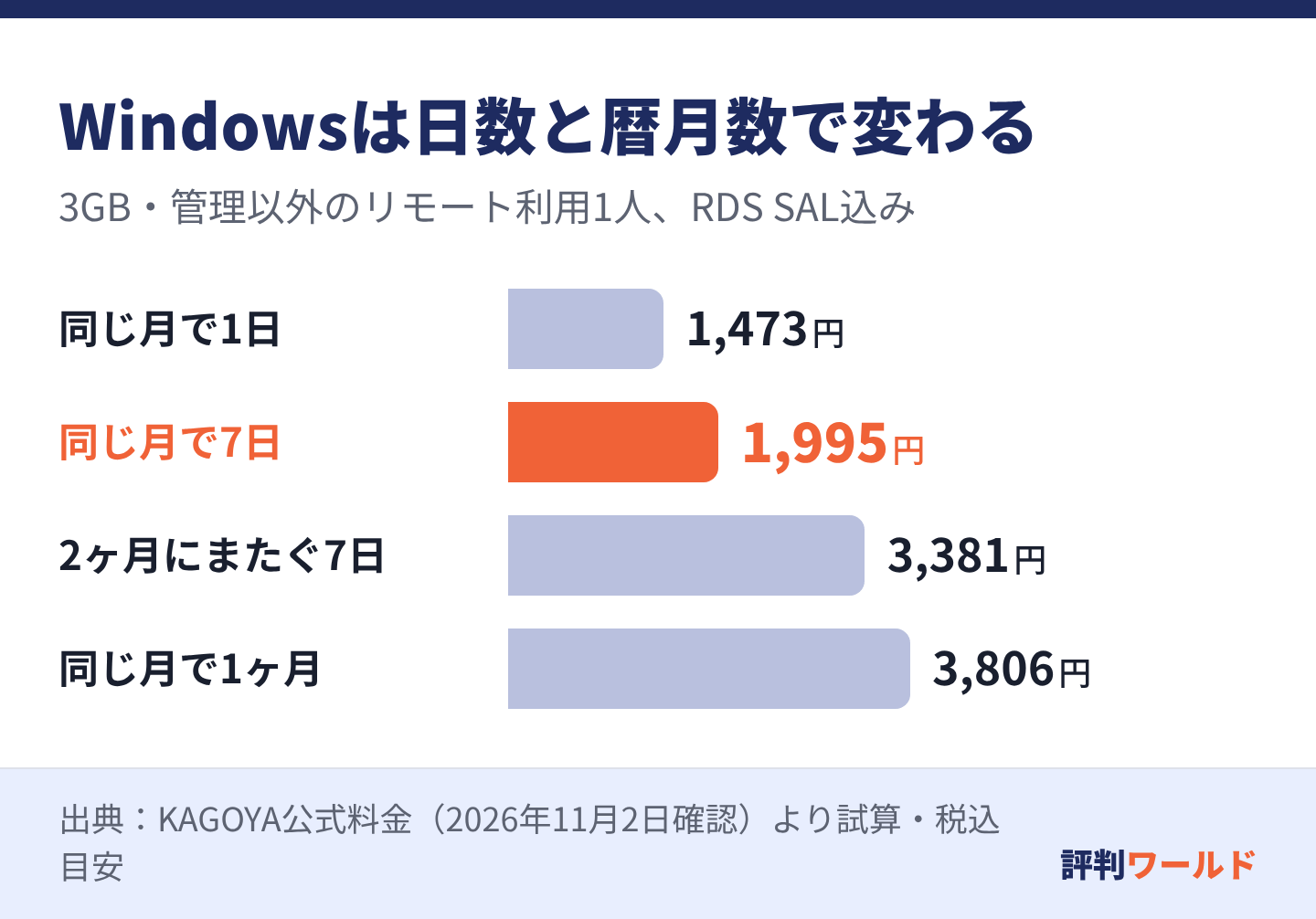
同じ月に収まる場合と、2つの月にまたがる場合で、使う日数が同じでも合計が変わります。2ヶ月にまたぐ7日は、前月3日・翌月4日として計算しました。
| 利用パターン | 本体 | RDS SAL | 合計の目安 |
|---|---|---|---|
| 同じ月で1日 | 87円×1=87円 | 1,386円×1ヶ月 | 1,473円 |
| 同じ月で7日 | 87円×7=609円 | 1,386円×1ヶ月 | 1,995円 |
| 2ヶ月にまたぐ7日 | 87円×7=609円 | 1,386円×2ヶ月 | 3,381円 |
| 同じ月で月額上限まで | 2,420円 | 1,386円×1ヶ月 | 3,806円 |
同じ7日でも、月をまたぐと1,386円増えます。本体の日数は変わらず、RDS SALが2ヶ月分になるためです。日額87円という見出しだけでは、この差は見えません。
日程を自由に決められる検証なら、同じ月内で開始から削除まで終えると費用を読みやすくできます。ただし、必要な作業を省いたり、データ保存前に削除したりしてまで月内に収める必要はありません。
1日だけ使うと1日あたりの負担は高い
同月1日利用の合計は1,473円ですが、7日なら1,995円です。6日増やした分は本体料金の522円だけで、同じ月のRDS SAL1人分は変わりません。
そのため、動作確認だけを1日で終える計画より、数日かけて設定、アプリ確認、データ持ち出しまで行う計画の方が、月額ライセンスを使い切りやすいことがあります。必要な作業日数から期間を決め、そのうえで暦月を確認しましょう。
2人で使うなら本体に2人分を加える
同じ3GBインスタンスを、管理以外のリモート利用2人で月額上限まで使う場合は、2,420円+1,386円×2=5,192円が目安です。これは1台を共有する場合の本体とRDS SALの合計です。
1人が交代で使う時間が短くても、必要な人数分のライセンスを確認します。接続数の上限と人数によるライセンスは、次のように別の条件になります。
RDS SALを増やしても同時接続数は増えない
公式ページでは、リモートデスクトップの同時接続は1サーバーあたりOS標準設定の「2接続まで」と案内されています。RDS SALを2ライセンス以上申し込んでも、この提供上限は変わりません。
最大30ライセンスまで申し込めるとの記載もありますが、30人同時に接続できるという意味ではありません。ライセンス数の説明だけで多人数の業務環境を計画しないようにしましょう。
| 確認する条件 | 何を決めるか |
|---|---|
| 利用ユーザー数 | 必要なRDS SAL数と月額 |
| 同時接続数 | 同じ時刻に操作できる人数の上限 |
| アプリの対応 | Windows Server上での利用可否と必要な利用権 |
| メモリー・CPU | 予定する処理に合う構成か |
3人以上が同時に操作する必要があるなら、この標準の提供条件に合いません。運用を交代制にするだけで目的を満たせるか、それとも別のサービス構成が必要かを先に整理してください。
2接続できることと、十分な性能があることも別
接続上限に収まっていても、重いソフトを複数動かすと必要な資源は増えます。3GBプランを選べるからといって、どんなアプリでも2人で快適に使えると判断することはできません。
アプリ提供元の必要条件を確認し、実際の利用に近いデータ量や操作で確認する期間を取ります。最初から年額にするかは、その構成を長く使える見込みが立ってから考えましょう。
【独自試算】1年常時使うと年額と日額はいくら違う?
今度は短期利用ではなく、契約初月を除く次の12ヶ月を比べます。3GBを毎月上限まで保持し、RDS SAL1人分を12ヶ月付け、現行料金が続く前提です。
| 支払いタイプ | 本体12ヶ月 | RDS SAL12ヶ月 | 合計 |
|---|---|---|---|
| 日額・月額上限 | 2,420円×12=29,040円 | 1,386円×12=16,632円 | 45,672円 |
| 年額 | 26,664円 | 16,632円 | 43,296円 |
この条件では年額タイプの支出が2,376円少なくなります。RDS SALは年額の本体料金に含まれず、別の月額として残るので、本体年額26,664円だけを年間予算にしないようにしましょう。
3GBの本体年額を12で割ると2,222円です。これにRDS SAL1,386円を足すと1ヶ月あたり3,608円になりますが、これは比較用の平均額です。初月分は別で、毎月この額だけを払うという意味ではありません。
年額は初月別課金・途中返金なし
年額を選んだ場合も、契約初月は日額で、翌月から年額期間が始まります。途中解約による返金はないと公式サポートに記載されています。
日額は、予定外に早く使わなくなったときの支出を抑えやすい一方、停止中も本体料金がかかります。検証終了後に使わないなら、必要なデータの保存と削除までが短期利用の作業です。使い方の記事の終了チェックリストも、保存先や追加料金の見直しに役立ちます。
日額表の細かな差は申込時に確認する
確認時点で、公式の料金ページとサポートの料金表には、一部の上位プランの日額表示に1円の差がありました。この記事では、両方で一致していた3GBの日額87円で短期計算をそろえています。
別のプランを選ぶときは、申込画面で表示される金額を確認し、不明な場合は提供元へ照会してください。見積もりに使ったプラン名と料金の確認日を残しておくと、後から条件を比べやすくなります。
Windows Serverを申し込む前のチェック
Windows環境を借りる目的は、アプリを使える状態にすることです。本体料金を比べる段階で、ソフトの利用条件や接続人数もセットで確認しましょう。
- 使うアプリが対応するWindows Serverのバージョンを確認する
- 管理以外のリモート利用者数と必要なRDS SAL数を整理する
- 同時接続が2接続までで足りるか確認する
- 本体日数とライセンスの暦月数を分けて見積もる
- データ保存先と、終了時の削除手順を決める
スナップショットの費用や提供状態も、保存方法を決める際の確認項目です。2026年9月1日の公式告知では定期スナップショットが当面停止中で、インスタンス作成や手動取得も時間がかかる、または失敗する場合があるとされています。
停止中でも保存済みスナップショットの保存料は続くため、サーバー本体だけ削除して終わりとは限りません。必要なデータを別に保存したうえで、不要な保存データや追加サービスも確認します。
KAGOYA CLOUD VPS Windows Serverのよくある質問
本体料金にWindowsのライセンスは含まれますか?
Windows Serverのライセンス料は本体料金に含まれます。一方、管理以外の目的でリモート接続するユーザー分のRDS SALは別料金です。使いたいアプリの利用権も別に確認しましょう。
1週間だけならRDS SALも7日分になりますか?
RDS SALは月額です。同じ月に収まる7日利用なら1ヶ月分ですが、月をまたいで作成月と削除月が別になると2ヶ月分になります。本体の日額と同じ日割りにはなりません。
RDS SALを追加すれば3人同時に接続できますか?
公式では、2ライセンス以上でも同時接続数の上限は2接続までと案内しています。申し込めるライセンス数と同時接続数を混同しないようにしてください。
自分のPCがWindowsでなくても選べますか?
重要なのは、手元の端末から接続できる方法と、必要なアプリの対応です。端末側で使う接続ソフトの条件を確認してください。Windows Serverであることだけでは、手元の端末との接続まで自動的に決まりません。
まとめ:Windowsの費用は日数・暦月数・人数で見積もる
KAGOYA CLOUD VPS Windows Serverは、本体にOSライセンスが含まれ、日額で短期利用を計算できます。ただし、管理以外のリモート接続にはRDS SALが必要で、月単位の費用が加わります。
3GB・1人の例では、同月7日は1,995円、2ヶ月にまたぐ7日は3,381円でした。使うアプリの対応、必要人数、同時接続の条件まで確認してから、公式サイトで構成を選びましょう。
KAGOYA CLOUD VPSの関連記事
- KAGOYA CLOUD VPSの料金は?日額・年額の違いと初月込みの総額を試算KAGOYA CLOUD VPSの料金を、日額・月額上限・年額に分けて比較。年額にも初月の日額が別途かかる点、11ヶ月と12ヶ月で変わる支出、停止中の課金やスペック変更時の注意点を、公式料金にもとづく表と図で解説します。
- KAGOYA CLOUD VPSの使い方|申込から作成・接続・短期利用の終了までKAGOYA CLOUD VPSの使い方を、オンライン申込、インスタンス作成、SSH接続、終了時のデータ保存と削除に分けて解説。2GBの短期利用例で、停止して保持する場合と削除する場合の費用差を計算し、初めて利用する人の確認項目を整理します。
ビジネス・ITツールの他のサービス
さくらのVPS
さくらのVPSは、OSやアプリを自分で管理できる国産の仮想専用サーバーです。Linuxプランの料金、無料お試しの条件、容量の選び方を整理。申し込み前に、リージョンごとの受付状況も確認しましょう。
スタードメイン
スタードメインは、独自ドメインの取得・移管・更新ができるサービスです。ドメイン契約中は、WordPressと無料独自SSLに対応した5GBの特典サーバーを追加料金なしで使えます。
おちゃのこネット
おちゃのこネットは、商品登録から会員管理まで扱えるネットショップ作成サービスです。月額無料のプランと、有料で独自ドメインやレビュー機能を使えるプランがあり、お店の規模と必要な機能に合わせて選べます。
ヘテムル
ヘテムルは、複数のWordPressサイトや独自ドメインのメールをまとめて運営できるGMOペパボのレンタルサーバーです。無料SSLや電話サポートを備え、契約期間とバックアップの使い方に応じて費用を選べます。