PR本コンテンツは独自の基準に基づき制作していますが、各サービス運営者等から送客手数料を受領しており、プロモーションを含みます。
さくらのVPSの2週間無料お試しを検討する人へ、クレジットカードの条件、同時2台の枠、自動本登録、キャンセルの注意点を整理。発信10Mbpsで1GBを送る理論時間も計算し、本契約前に確かめたい項目と、試用中には判断しにくい項目を分けて解説します。
この記事で紹介するサービス
さくらのVPS
さくらのVPSは、OSやアプリを自分で管理できる国産の仮想専用サーバーです。Linuxプランの料金、無料お試しの条件、容量の選び方を整理。申し込み前に、リージョンごとの受付状況も確認しましょう。
「さくらのVPSを申し込む前に、自分のアプリが動くか確かめたい」。そんなときに使えるのが、クレジットカード払いで選択できる2週間の無料お試しです。
ただし、お試し中はサーバーからの発信帯域が10Mbpsに制限され、期間が終わると自動で本登録になります。試せる内容と、期限までに必要な判断を先に知っておくと、契約後の行き違いを減らせます。
この記事では、公式の条件と、10Mbpsから計算した転送時間の目安を整理しました。「動くか」と「本番でどれくらい速いか」を分けて、2週間で何を確かめるか考えてみましょう。
さくらのVPSのお試し条件:カード払いと申込時の選択が必要
公式のお申し込みの流れでは、クレジットカード払いを選んだ場合、全プランで2週間の無料お試しを利用できると案内しています。条件は2026年10月30日に確認しました。
| 確認すること | 公式の案内 |
|---|---|
| 支払方法 | クレジットカード払い |
| 利用の選択 | 申し込み時にお試しの「利用する」を選ぶ |
| 期間 | 2週間 |
| 同時利用できる枠 | 2台まで |
| 期間終了時 | 自動的に本登録 |
| 本契約の最低利用期間 | 3ヶ月 |
カード払いを選ぶだけでなく、申込画面でお試しを利用する設定になっているか確認してください。残りのお試し利用可能台数が0台の場合は、利用できないと案内されています。
銀行振込や請求書払いでは、同じお試しの条件になりません。支払方法を先に決めている人は、「無料お試しが使えるか」を合わせて確認しましょう。
2026年10月30日時点では申し込める地域にも制限
最新の受付状況の告知では、石狩は10月23日に新規受付を再開しています。大阪のLinux VPSは、10月30日13時40分から大容量ストレージオプション付きに限って再開しました。
東京の新規受付や、既存契約のスケールアップには停止の案内が残っています。「お試し中に自由に地域やプランを変えながら比較する」という計画を前提にしないでください。
新規で構成を選ぶ際は、現在受付中の候補から、必要なメモリと容量を決めます。大阪を使いたい人は容量追加が付くため、本登録後の基本料金だけでなく、変更手数料を含む見積もりも確認しておきましょう。
さくらのVPSのお試し中にある3つの制限
公式FAQと申し込み案内には、発信帯域、無償ネームサーバー、外向き25番ポートの制限が記載されています。それぞれ「何ができないか」を分けて見ていきます。
| 制限 | お試しを評価するときの注意 |
|---|---|
| サーバーからの発信帯域10Mbps | 大きなファイルの送信時間を本番性能と同じ扱いにしない |
| 無償提供のネームサーバーは利用不可 | DNSを含む公開手順は、利用できる範囲を確認する |
| 外向き25番ポートの制限(OP25B) | 本登録しても即時に送信用ポートが使えると考えない |
「発信」は、VPSから外へデータを送る向きです。手元のパソコンにファイルをダウンロードする場面も、VPS側から見れば発信になります。
10Mbpsは転送容量10MBという意味ではない
Mbpsは1秒あたりに送るデータ量を表す速度の単位です。月に10MBしか送れない、ファイルは10MBまで、といった容量の上限ではありません。
同じデータでも、容量が大きいほど送信に時間がかかります。大きなファイルを使う予定なら、お試し中に遅く感じた原因が、アプリの処理か、この帯域制限かを分けて考える必要があります。
メールの25番ポートは本登録後も条件がある
公式FAQでは、外向き25番ポートの制限は、本サービス開始から約72時間で解除される旨を案内しています。早く本登録した場合や、カード以外の支払いでも同様の条件が書かれています。
そのため、本登録すればすべての制限が同時に消えるとは考えないでください。メール送信を含む構成では、公式の条件を確認したうえで、必要な接続先やポートで動作するかを確かめましょう。
ネームサーバーとWebアプリの動作確認を分ける
お試し中には、さくらのVPSで無償提供されるネームサーバーを利用できません。独自ドメインを使う予定なら、DNSの管理方法まで含めて事前に整理しておくと安心です。
アプリそのものが起動することと、独自ドメインで公開できることは別の確認項目です。片方が終わっただけで、本番公開の準備が全部整ったとは判断しないようにしましょう。
【独自計算】お試しの10Mbpsで1GB送ると何分かかる?
帯域の数字だけでは、待ち時間の感覚がつかみにくいですよね。そこで、発信10Mbpsを使い切ってデータを連続送信できた場合の、理論上の最短時間を計算しました。
計算は1GB=10億byte、1byte=8bit、10Mbps=毎秒1,000万bitです。通信処理に必要なデータ、回線混雑、サーバーや相手側の負荷は含めません。実測や速度保証ではなく、この上限のもとで考えられる時間の下限です。
| 送信するデータ量 | 計算 | 理論上の最短時間 |
|---|---|---|
| 1GB | 10億×8÷1,000万 | 800秒=13分20秒 |
| 5GB | 50億×8÷1,000万 | 4,000秒=66分40秒 |
| 10GB | 100億×8÷1,000万 | 8,000秒=2時間13分20秒 |
この計算から、5GB程度のファイルでも、試用中の発信では理論上1時間以上かかることが分かります。実際には通信の処理などで、さらに時間がかかる場合があります。
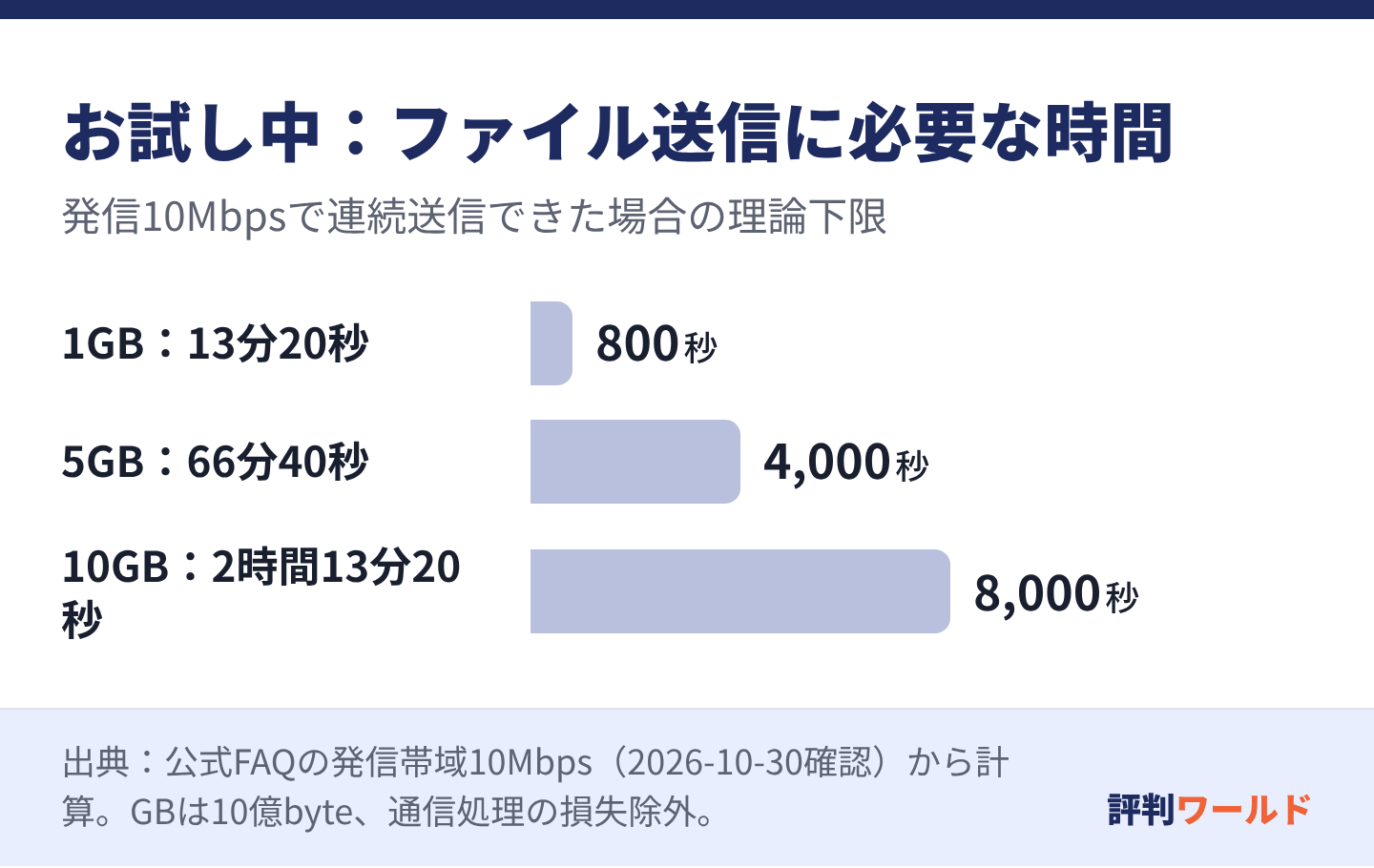
つまり、大きなバックアップファイルを手元へ戻すのが遅くても、それだけで「このプランはアプリの処理能力が足りない」とは言えません。一方、制限が外れた後の速度を、この表から予測することもできません。
この試算は、自分のデータの移動にどれくらい時間を確保するかを考えるためのものです。長時間の大量通信や、設備に過剰な負荷をかける試験を勧めるものではありません。必要な動作確認を小さく行い、公式の利用条件を守って試しましょう。
確認項目を「処理」と「通信」に分ける
同じ「遅い」でも、アプリの起動待ちと、大容量ファイルの転送待ちでは原因が違います。お試しの記録には、操作内容と待ち時間をセットで残すと判断しやすくなります。
| 確認したいこと | 試用中に見たいもの | 解釈で気をつける点 |
|---|---|---|
| アプリが起動するか | エラー内容、必要な設定 | OSや依存ソフトの条件を確認 |
| メモリが足りるか | 通常利用時のメモリ使用状況 | 本番と違う小さすぎるデータでは判断しにくい |
| ファイルを戻せるか | 保存・復元の手順 | 転送時間には10Mbps制限が影響 |
| 公開できるか | DNS、接続設定、必要なポート | 無償ネームサーバー等の制限を切り分ける |
速さを一つの数字にまとめるより、「想定した作業が完了するか」「何が制限のために未確認か」を分けたほうが、本契約後にやるべきことも分かります。
2週間のお試しを使う確認計画
無料期間中にすべてを詰め込む必要はありません。本契約するかの判断に必要な作業を先に決め、期間の終わりまでに結果を整理することが大切です。
以下は、Webアプリを1つ置きたい人を想定した、確認の順序の提案です。公式が指定する日程ではないので、必要な作業に合わせて調整してください。
前半:起動と管理の手順を確かめる
最初は、接続、OSの設定、必要なソフトの導入、アプリの起動までを小さな構成で行います。公開前に、認証やアクセス制限の設定も確認しましょう。
自分でOSやセキュリティを管理するのが難しいと感じたら、費用だけで継続を決めず、運用を任せられるサービスも含めて考えるきっかけになります。VPSの自由度と、自分が担当する作業はセットです。
中盤:普段使う操作と復元の流れを確認する
本番に近い範囲で、自分が実際に行う操作を試します。小さなテストデータを使い、入力・表示・保存が一通りつながるかを見てください。
データを別の保存先へ出し、戻せるかも確認しておくと、契約後の運用を考えやすくなります。公式FAQでは標準・オプションのバックアップ機能はないと案内しているため、自分で保存と復元の仕組みを用意します。
後半:契約条件と未確認の項目を整理する
期間終了までに、本契約するか、今回は見送るかを決めます。カレンダーなどに自分の判断日を置き、必要な手続きに使う時間を残しておきましょう。
| 判断に使う項目 | 記録する内容の例 |
|---|---|
| 必要な機能 | アプリ起動、保存、アクセス制限の結果 |
| 資源の余裕 | 普段の使い方でメモリや容量が足りるか |
| 管理の負担 | 更新・障害時の確認を続けられるか |
| 未確認の条件 | 試用制限で判断できない通信やDNSの項目 |
| 契約する予算 | 月払い・一括、容量追加、手数料の総額 |
支払方法別の費用は、さくらのVPSの料金記事で確認できます。お試しが無料でも、その後の最低利用期間と支出は別に判断してください。
同時2台の枠は、違いを1つに絞って比べる
公式では同時に2台までお試し可能です。枠に余裕があり、契約候補を比べたいなら、同じアプリや設定にそろえたうえで、メモリなど一つの違いを比べると整理しやすくなります。
たとえば「1Gで必要な操作が動くか」「2Gにすると余裕が増えるか」を見る計画なら、OSやデータまで全部変えないほうが、違いを読み取りやすくなります。これは比較の進め方の提案で、特定のアプリが1Gで動くという保証ではありません。
複数プラン同時申し込みには一括処理の注意点がある
申し込み案内では、複数プランを同時に申し込んだ場合、本登録やキャンセルは一括になると書かれています。一部だけの本登録、一部だけのキャンセルはできません。
「2台試して、同じ申込の片方だけ契約する」つもりで進める前に、この条件を確認しましょう。残したい契約と手続き対象が一致しているかは、操作前に会員メニューで確かめてください。
また、現在スケールアップの受付が止まっているので、後から変更できる前提で小さい構成を選ぶのは避けたいところです。容量だけ必要な場合の組み方は、ストレージ変更オプションの記事で紹介しています。
自動本登録とキャンセルで気をつけたいこと
お試し期間が終わると、自動で本サービスの利用開始となります。使わずに放置していれば無料のまま終わる仕組みではありません。
公式案内では、お試し期間中のキャンセル手続きは会員メニューから可能です。ただし、すでに支払い済みの場合はキャンセルできないと記載されています。操作前に契約状態と支払状態を確認してください。
早く本登録する場合も、戻せる前提で操作しない
お試し中でも会員メニューから本登録できます。公式では、申し込み後すぐ本登録しても2週間分は無料と案内しています。
ただし、本登録は本サービスを使うための手続きです。試用の制限だけを解除したいからと気軽に進めず、支払方法、最低利用期間、同時申し込みの対象まで確認したうえで行いましょう。25番ポートには別の時間条件もあります。
カードの確認決済と利用料金を区別する
公式の申し込み案内には、クレジットカードの有効性確認のため、少額の決済や二度の決済が行われる可能性があると書かれています。
カードに表示が出たときは、すぐに本サービスの課金と決めつけず、公式FAQと請求の内容を確認してください。判断できない場合は、利用日時や金額を整理して公式窓口に確認すると状況を伝えやすくなります。
お試しに向いている人・確認だけでは足りない人
自分でLinuxやアプリを管理したい人にとって、お試しは設定の手順や必要な構成を確かめる機会になります。管理の負担を含めて、自分に合うか見られる点が利点です。
一方、サーバーの更新やセキュリティ対応まで全部任せたい人は、アプリが起動したという結果だけでVPSを選ばないほうがよいでしょう。契約後も管理を続けられるかを、申し込み前に考えておく必要があります。
また、大容量の配信速度が最優先なら、試用中の10Mbps制限のために分からない点が残ります。制限付きの結果を本番の性能に置き換えず、公式に相談するなどして必要な情報を補ってください。
さくらのVPSのお試しに関するよくある質問
申し込めば自動で無料お試しになる?
クレジットカード払いを選び、申込画面でお試しの「利用する」を選択する必要があります。同時2台の枠もあるため、残り台数と選択内容を確認しましょう。
2週間たてば自動で解約される?
いいえ。お試し期間の終了時点で、自動的に本登録になります。続けない場合は、支払状態などの条件を確認したうえで、期間中にキャンセル手続きを行ってください。
試用中にファイル送信が遅ければプラン不足?
発信帯域が10Mbpsに制限されるため、それだけでは判断できません。1GBでも理論上13分20秒かかります。アプリの処理能力と通信制限を分けて考えましょう。
2台を試して片方だけ本登録できる?
公式では、複数プランを同時に申し込んだ場合は本登録もキャンセルも一括で、一部だけの処理はできないと案内しています。2台枠があることと、手続きを個別に選べることは別です。
まとめ:お試しは制限を踏まえて本契約を判断する期間
さくらのVPSの2週間無料お試しは、カード払いと申込時の選択が条件で、同時2台まで利用できます。アプリの起動、必要なメモリ、管理の手間を確認するために使いましょう。
発信10Mbps、無償ネームサーバー、25番ポートには制限があります。結果を読むときは制限の影響を切り分け、終了前に本契約するか判断してください。申し込み前には、最新の受付状況と見積もりも合わせて確認しましょう。
さくらのVPSの関連記事
- さくらのVPSの料金は?月払い・年払いの境界と総額を試算さくらのVPSのLinux料金を、石狩の月払い・12ヶ月一括で比較。1Gプランの6・11・12・24ヶ月の支出から、年払いを選ぶ境界を計算します。初回請求、最低利用期間、容量追加の費用、2026年10月30日時点のリージョン別受付制限も整理しました。
- さくらのVPSのストレージ変更オプションは得?100GBで比較さくらのVPSのストレージ変更オプションを、料金・容量・申し込み条件から解説。同じ100GBでも、1Gに容量を追加する場合と2G標準では、メモリとCPUが異なります。6ヶ月・1年・2年の総額差を試算し、現在の大阪での追加必須条件や既存契約の変更停止にも触れます。
ビジネス・ITツールの他のサービス
スタードメイン
スタードメインは、独自ドメインの取得・移管・更新ができるサービスです。ドメイン契約中は、WordPressと無料独自SSLに対応した5GBの特典サーバーを追加料金なしで使えます。

おちゃのこネット
おちゃのこネットは、商品登録から会員管理まで扱えるネットショップ作成サービスです。月額無料のプランと、有料で独自ドメインやレビュー機能を使えるプランがあり、お店の規模と必要な機能に合わせて選べます。
ヘテムル
ヘテムルは、複数のWordPressサイトや独自ドメインのメールをまとめて運営できるGMOペパボのレンタルサーバーです。無料SSLや電話サポートを備え、契約期間とバックアップの使い方に応じて費用を選べます。
スターレンタルサーバー
スターレンタルサーバーは、WordPressやメールを使えるレンタルサーバーです。ライト・スタンダード・ビジネスから、料金やデータベース容量、バックアップの必要性に合わせて選べます。